
 最新资讯
最新资讯
Windows 11 无法连接打印机/打印机异常 完整修复解决方案
文档用途:解决 Windows 11 常见打印机故障,包含打印机找不到、无法连接、连接失败、共享打印机无法访问、驱动异常、无法打印等问题。
适用场景:USB本地打印机、WiFi网络打印机、局域网共享打印机
修复原则:按文档顺序从简单到复杂排查,99%打印机连接异常均可解决。
一、基础硬件与环境排查(优先操作)
所有打印机连接故障,首先完成基础排查,排除物理问题与基础环境问题。
1.1 设备通电与状态检查
确认打印机电源正常开启,无待机、休眠、报错灯闪烁、卡纸、缺纸、缺墨等硬件故障,打印机机身屏幕无异常报错。若有硬件故障,优先解决硬件问题后再尝试连接电脑。
1.2 连接方式排查
USB本地打印机:
1. 拔插USB数据线,重新牢固连接电脑与打印机两端接口;
2. 更换电脑其他USB接口(优先使用USB2.0接口,部分打印机不兼容高速USB3.0);
3. 更换数据线,排除线材损坏、接触不良问题。
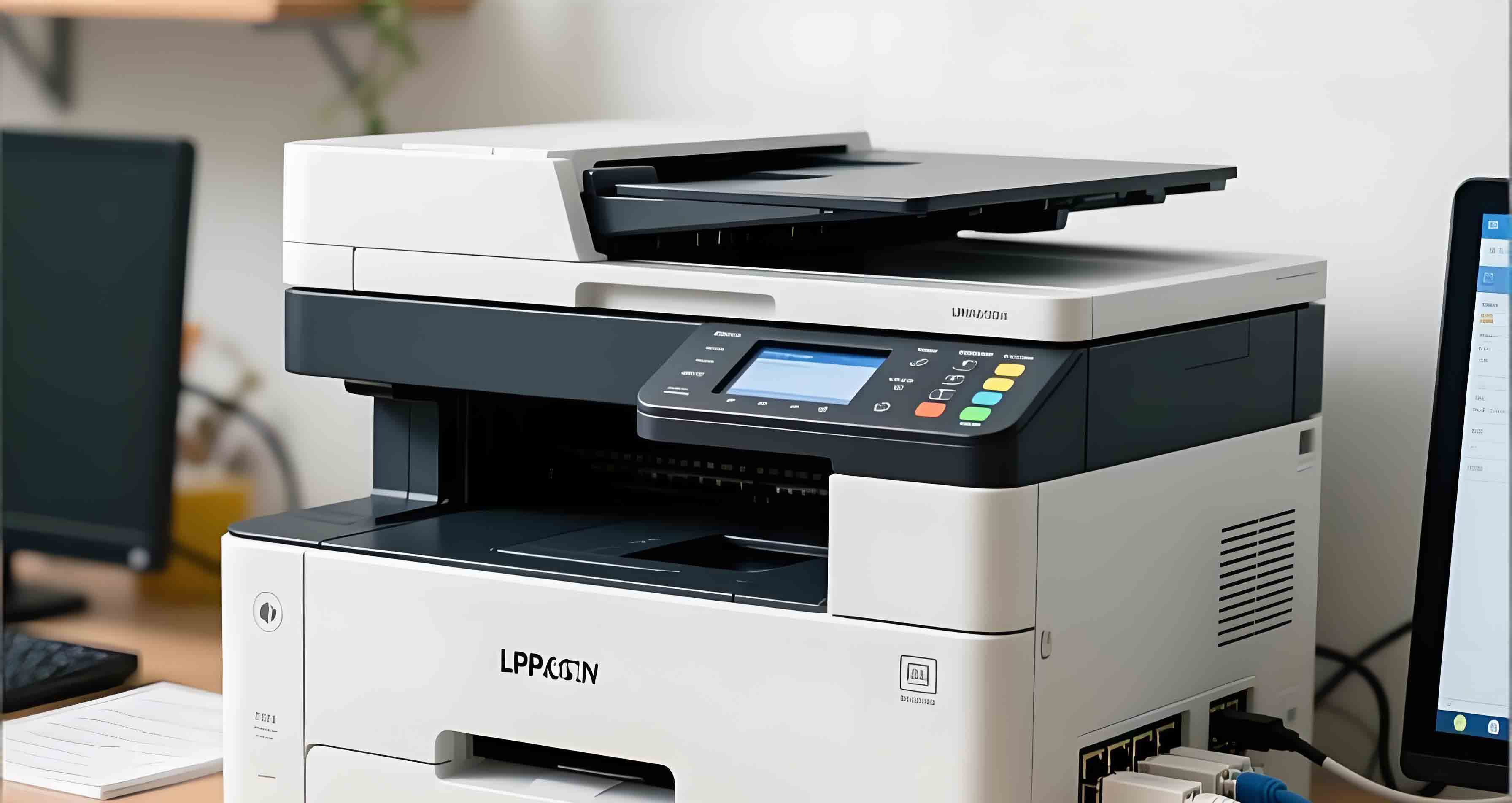
WiFi/网络打印机:
1. 确保打印机与Windows 11电脑连接同一个局域网WiFi/路由器,不区分2.4G/5G,但不能分别连接不同网络;
2. 重启路由器、打印机网络模块,刷新网络连接;
3. 关闭电脑VPN、代理、第三方网络加速工具,避免局域网拦截。
1.3 电脑基础重启
重启电脑+重启打印机,清除临时系统缓存与进程冲突,解决偶发性连接异常。
二、开启网络共享与发现服务(共享打印机必做)
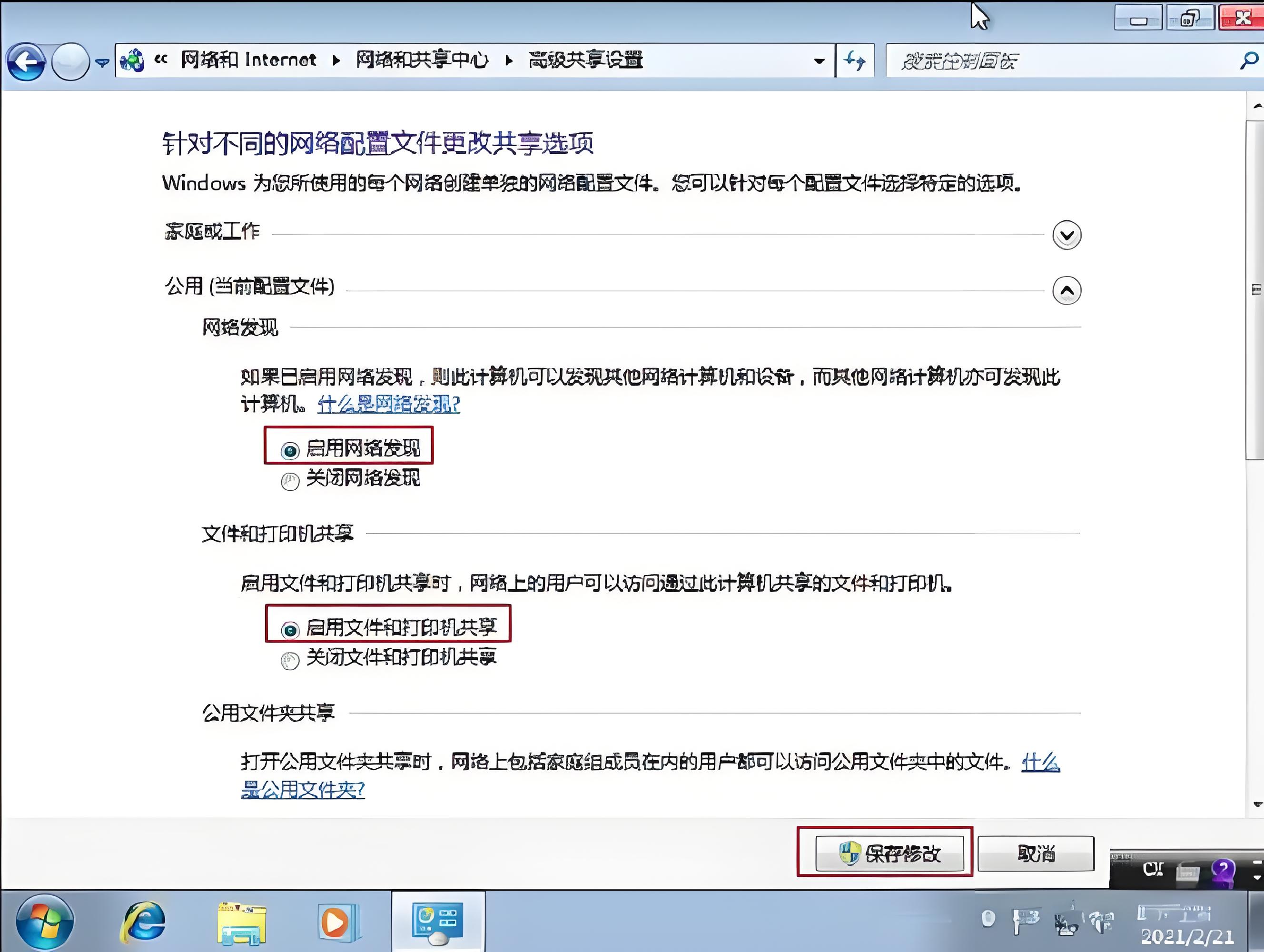
Windows 11默认可能关闭网络发现与打印共享,是局域网打印机连接失败的核心原因之一。
1. 打开电脑【设置】→【网络和Internet】→【高级网络设置】→【高级共享设置】;
2. 开启【网络发现】、【文件和打印机共享】;
3. 将【公用文件夹共享】开启,网络配置文件选择【专用网络】;
4. 保存所有更改,重启网络服务。
三、修复打印后台核心服务(高频故障解决方案)
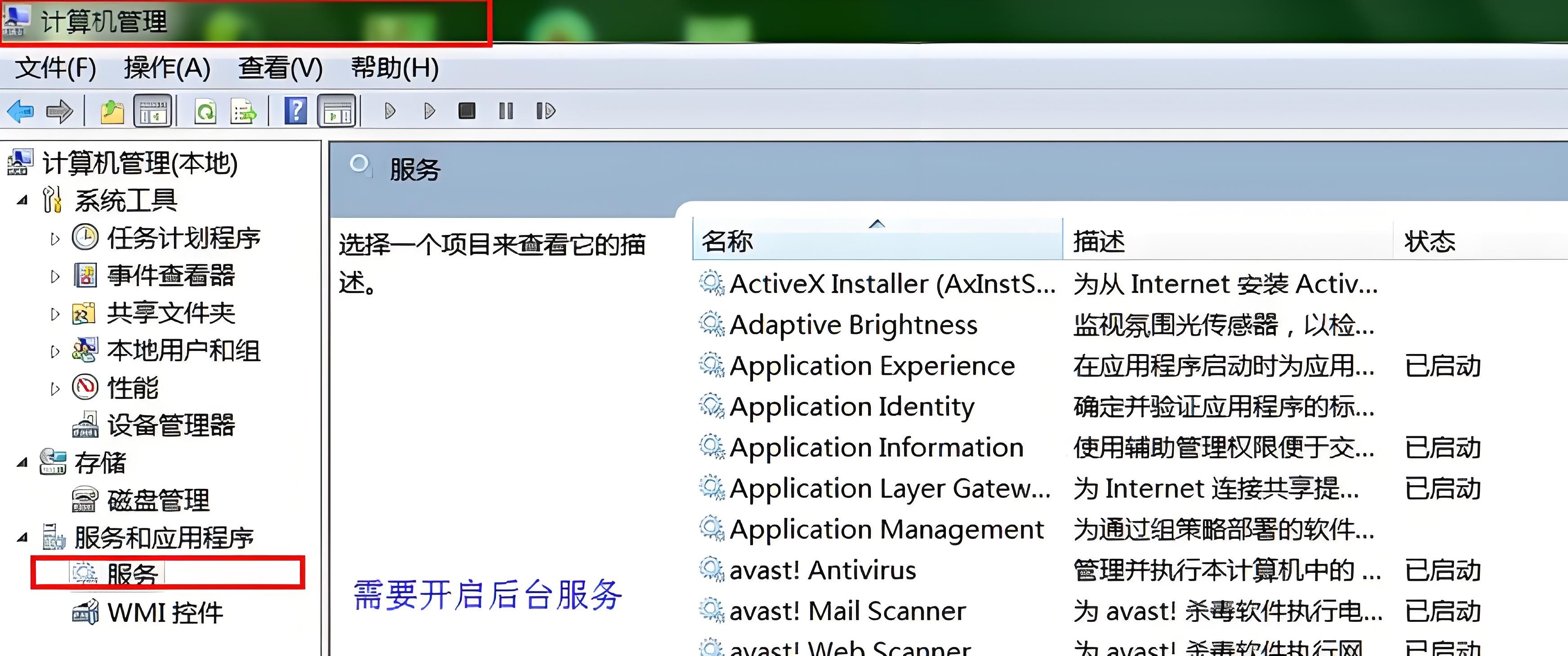
Print Spooler打印后台服务异常、停止、卡死,是Windows11打印机无法连接、无法添加、无法打印的最常见原因。
3.1 重启打印后台服务
1. 按下 Win+R,输入 services.msc 回车,打开系统服务列表;
2. 在列表中找到 Print Spooler(打印后台处理程序);
3. 右键该服务,先点击【停止】,等待3秒后再次右键【启动】;
4. 双击打开属性,将启动类型设置为【自动】,确保开机自启。
3.2 清理打印缓存文件
服务卡死多为缓存文件损坏,需手动清理:
1. 停止Print Spooler服务(步骤同上);
2. 按下Win+R,输入路径 C:\Windows\System32\spool\PRINTERS 回车;
3. 删除文件夹内所有文件(均为打印缓存,可直接删除);
4. 返回服务界面,重新启动Print Spooler服务。
3.3 开启配套依赖服务
若依旧异常,需开启打印机网络发现配套服务:
在services.msc中依次找到并启动,启动类型设为【自动】:
1. Function Discovery Resource Publication(功能发现资源发布)
2. SSDP Discovery(简单服务发现协议)
3. UPnP Device Host(UPnP设备主机)
四、删除异常打印机,重新手动添加设备
原有打印机配置、参数损坏,会导致持续连接失败,需彻底重置设备。
1. 打开【设置】→【蓝牙和设备】→【打印机和扫描仪】;
2. 在列表中找到异常打印机,点击【删除设备】;
3. 点击页面上方【添加设备】,等待系统自动扫描;
4. 若扫描不到设备,选择【我需要的打印机未列出】;
5. 选择【使用手动设置添加本地打印机或网络打印机】,下一步;
6. 按需选择端口(USB打印机选USB端口,网络打印机选择TCP/IP端口),手动匹配打印机型号完成安装。
五、打印机驱动修复与重装(驱动异常专用)
驱动过期、不兼容、损坏,是Win11打印机连接失败、报错的主要原因。
5.1 自动更新驱动
1. 在【打印机和扫描仪】中,选中对应打印机,点击【管理】→【打印机属性】;
2. 切换至【驱动程序】选项卡,点击【更新驱动程序】;
3. 选择【自动搜索更新的驱动程序软件】,按提示完成更新并重启电脑。
5.2 彻底重装官方驱动(推荐)
1. 卸载电脑中所有对应打印机的驱动程序(设置-应用-已安装的应用,搜索打印机型号卸载);
2. 前往打印机品牌官网(惠普、佳能、联想、爱普生等),根据设备型号、Windows11 64位系统,下载官方完整版驱动;
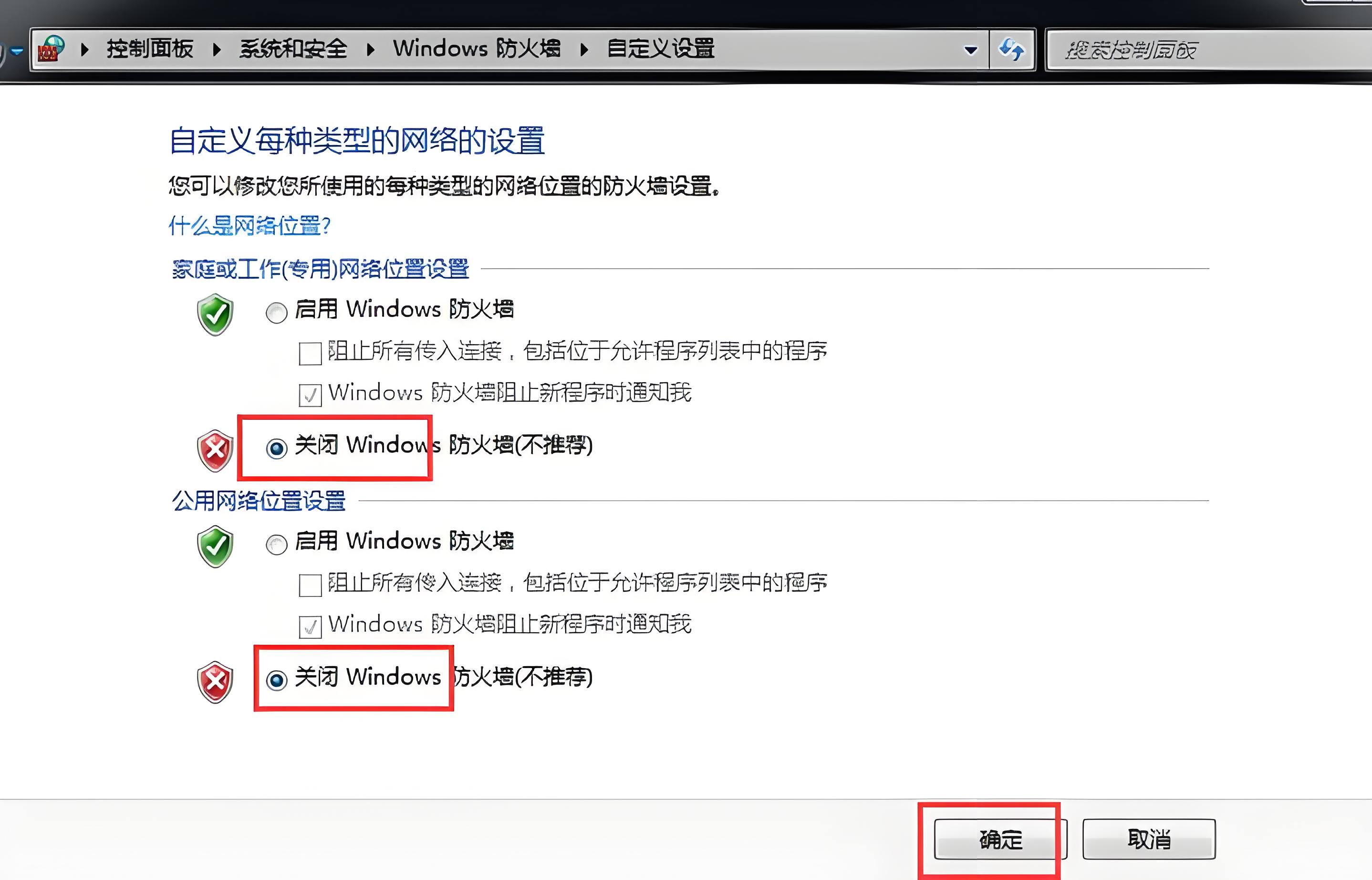
3. 安装驱动前关闭杀毒软件与防火墙,安装完成后重启电脑,重新连接打印机。
六、修复局域网共享打印机连接失败(0x0000011b等报错)
Win11系统补丁会禁用老旧共享打印协议,导致共享打印机报错(常见报错:0x0000011b、无法访问、权限不足)。
6.1 注册表修复方案
1. Win+R输入 regedit 打开注册表编辑器;
2. 定位路径:HKEY_LOCAL_MACHINE\System\CurrentControlSet\Control\Print;
3. 右侧空白处右键【新建】→【DWORD (32位) 值】;
4. 命名为 RpcAuthnLevelPrivacyEnabled,双击打开,将数值数据改为 0,基数选择【十六进制】;
5. 确定保存,重启电脑后重新连接共享打印机。
6.2 权限匹配修复
确保连接共享打印机的两台电脑,使用相同本地账户/微软账户,或访问时正确输入主机电脑的账号密码,避免权限拦截。
七、系统级终极修复(以上方法无效时使用)
7.1 运行Windows打印机疑难解答
1. 打开【设置】→【系统】→【疑难解答】→【其他疑难解答】;
2. 找到【打印机】,点击【运行】,系统自动检测并修复配置故障。
7.2 更新Windows系统补丁
打开【设置】→【Windows更新】,点击【检查更新】,安装所有累积更新、驱动更新,修复系统底层打印组件漏洞与兼容问题。
7.3 修复系统文件损坏
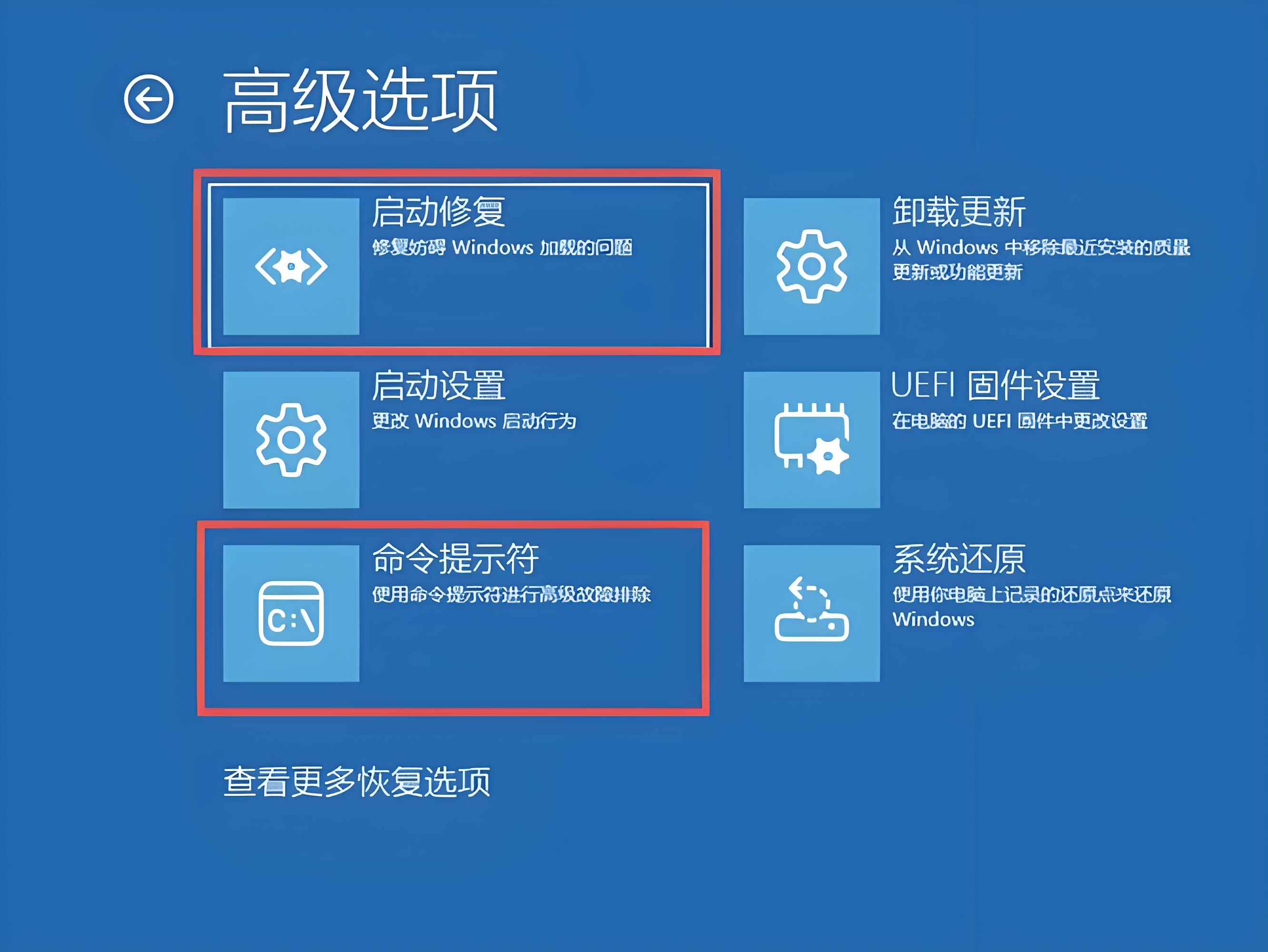
1. 右键开始菜单,选择【Windows终端(管理员)】或【命令提示符(管理员)】;
2. 依次输入两条命令,每条命令输入完成回车执行:
sfc /scannow
DISM /Online /Cleanup-Image
/RestoreHealth
3. 命令执行完成后重启电脑,再次尝试连接打印机。
八、常见故障报错对应解决方案
• 报错0x0000011b:执行本文第六章节注册表修复,重启电脑即可解决;
• 找不到打印机设备:检查同网络环境、开启网络发现、重启打印服务、手动添加设备;
• 驱动安装失败:卸载旧驱动,安装官网对应Win11专用驱动,关闭防火墙拦截;
• 打印机已连接但无法打印:清理打印缓存、重启Print Spooler服务、设置打印机为默认设备;
• USB连接无反应:更换USB接口与线材,排查电脑USB驱动故障。
九、修复验证步骤
1. 修复完成后,重启电脑与打印机;
2. 在【打印机和扫描仪】中确认设备已正常显示、无异常标记;
3. 将该打印机设置为默认打印机;
4. 打印测试页,验证连接与打印功能正常。


微信:13570098458 13694203350
广州市超易信息科技有限公司 广州市天河区园丁路9号天隆商业大厦4楼
© 2008-2026 Copyright 粤ICP备12040267号-5 粤公网安备 44010602004912号 生成时间:2026/7/7 14:53:12