8 基础资料
基础资料设置的作用?
很多常见的参数配置,需要在基础设置资料中配置完善,基础资料就是给相关的业务逻辑操作提供基础数据支持。
超易设备巡检管理系统基础资料设置,主要内容如下:
数据字典设置:
设置设备巡检管理系统各种单据的下拉资料。
商品资料设置:
设置单据中涉及到的商品资料。
供应商资料设置:
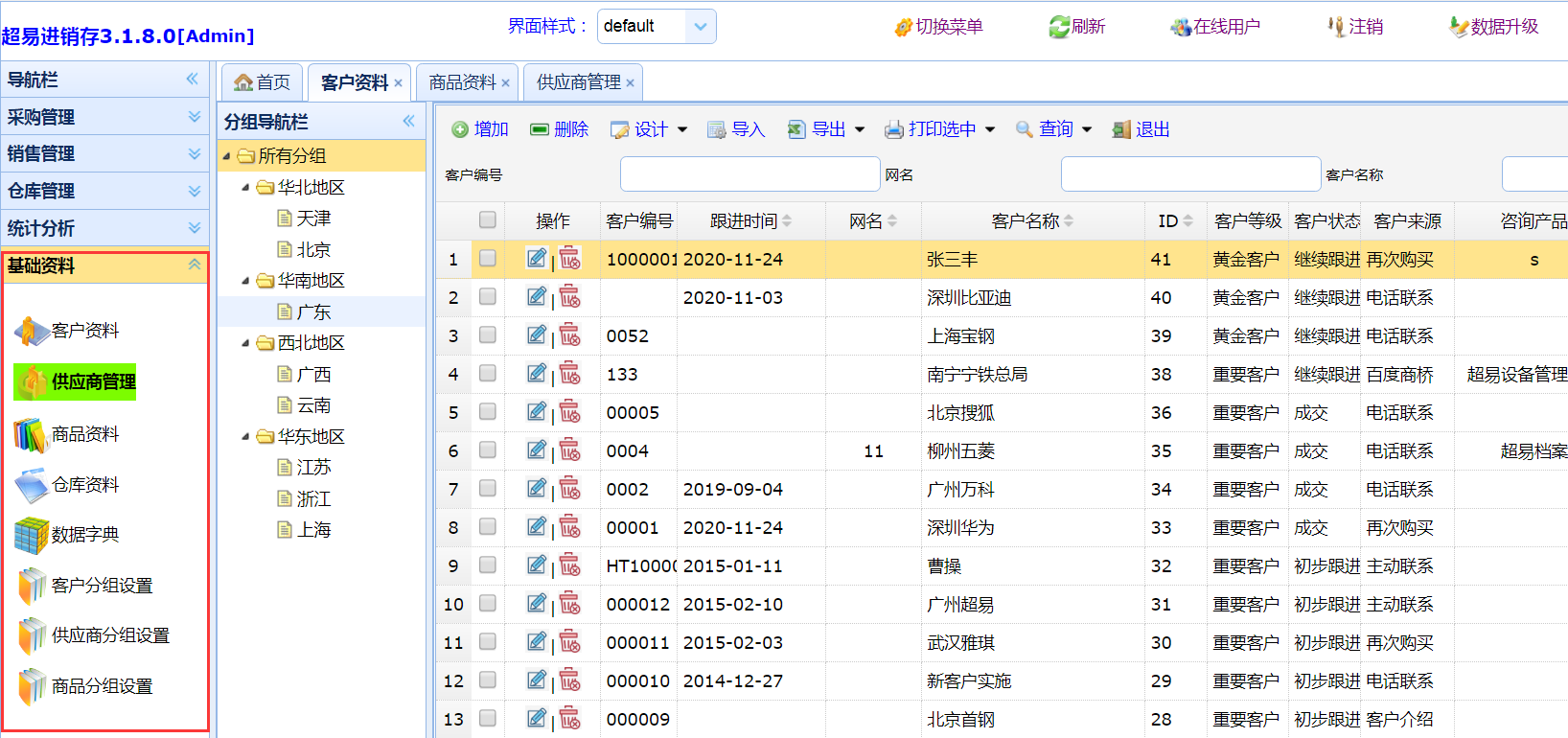
采购管理模块中,需要调用的供应商信息,需要在这里进行设置。
客户资料设置:
销售管理模块中,需要调用的客户信息,必须先在这里进行完善设置。
仓库资料设置:
各种出入库操作中,都需要选择进出仓资料,所以必须在这里进行完善仓库设置。
1 .设备维保管理选项设置
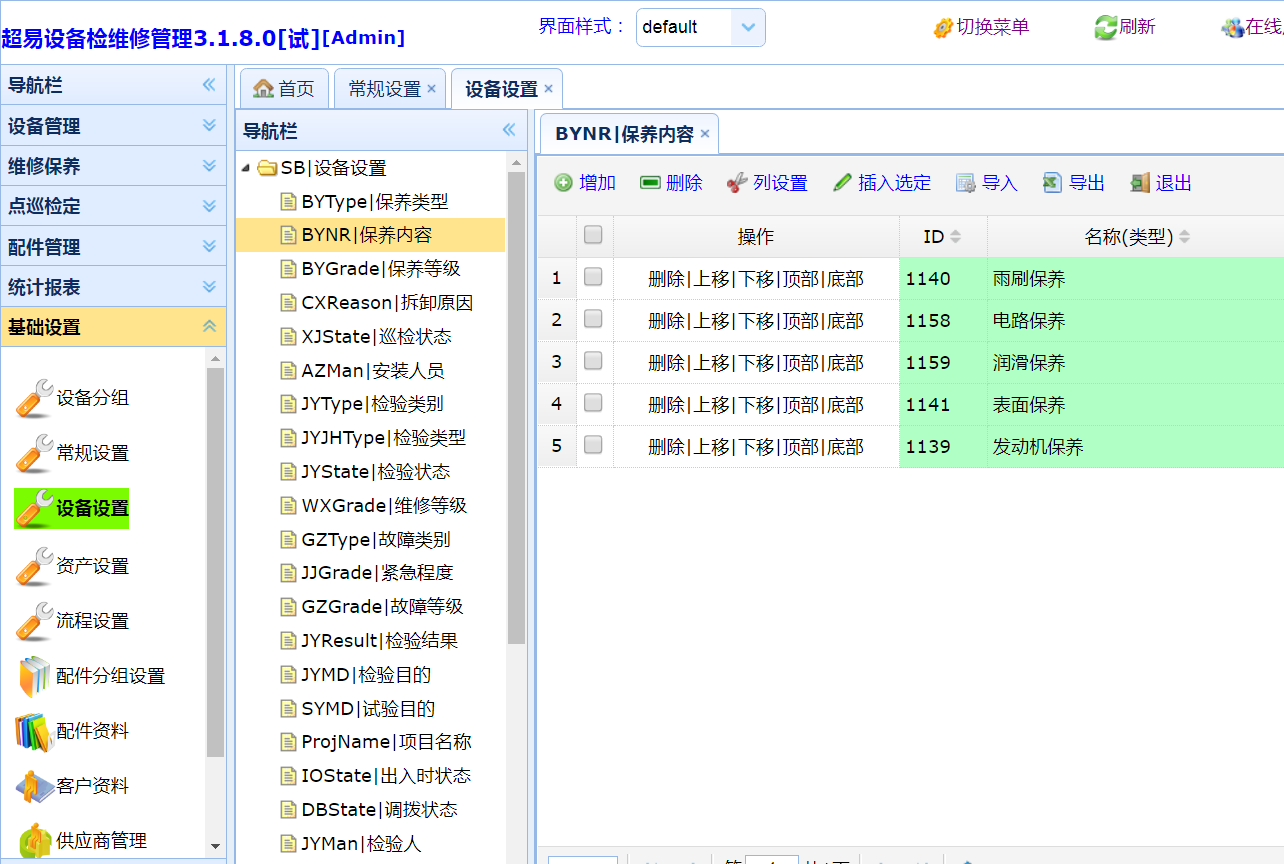
超易设备巡检管理系统部分的选项设置,俗称 【数据字典】设置。主要设置各种自动下拉数据参数。
设备设置参数
针对设备相关的下拉数据设置相应下拉选项。
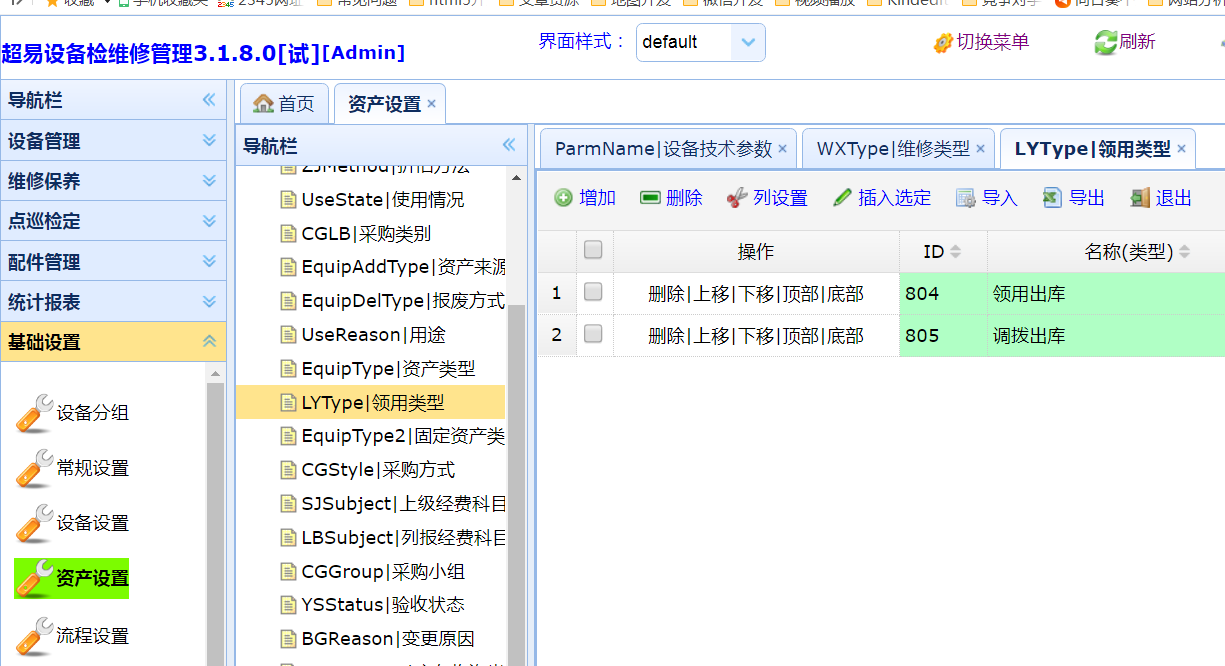
资产设置参数
资产设置,主要是针对资产设置中的参数。
常规设置:
主要是针对设备维保管理单据中的一些下拉字段,进行数据字典设置,例如开户行类别,使用部门,人员配置等,人事资料中的民族,所学专业等等。

2. 设备分组设置
设备分组设置的意义?
可以利用分组方便导航,很方便定位哪个设备属于哪个分组?
设备数量众多的时候,利用分组也可以对设备信息进行更好地管理。
设备分组如何划分?
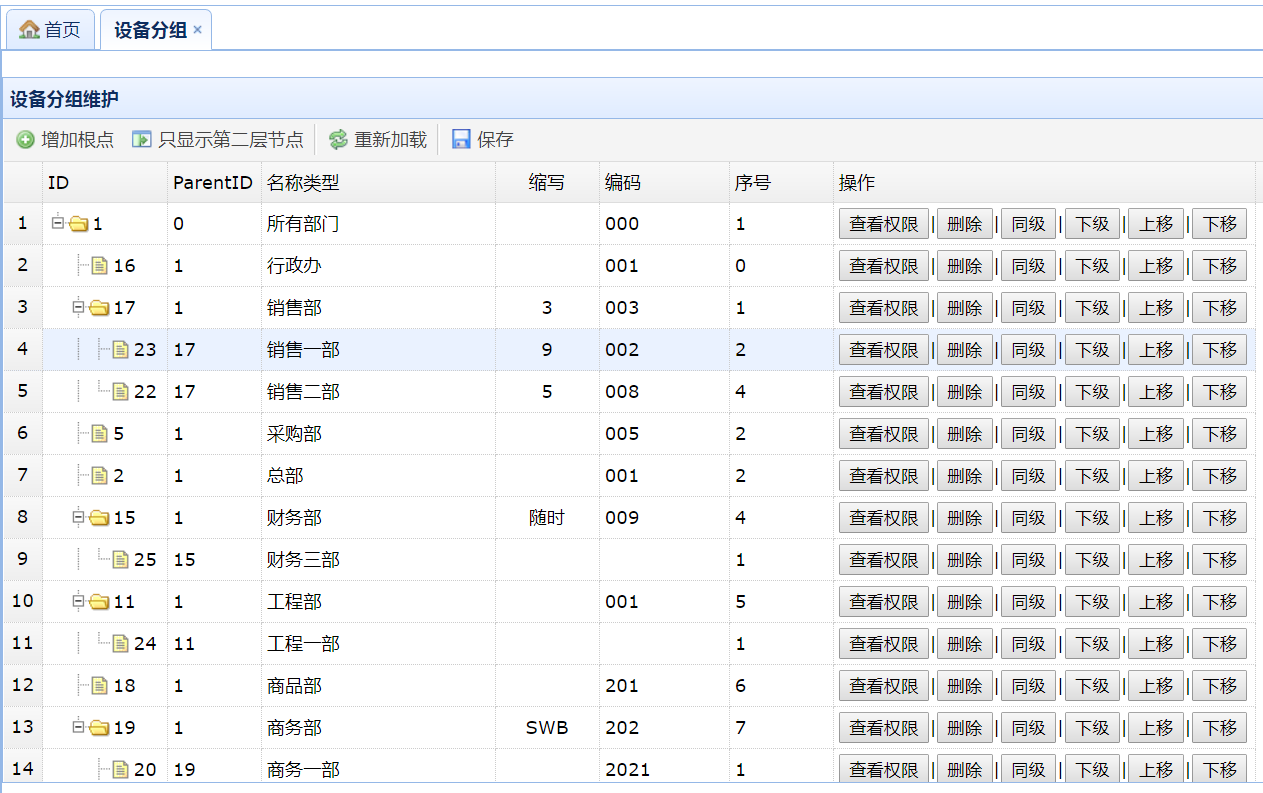
设备分组划分方式由用户自己决定,一般建议可以按照地区划分,如下图所示。
如何增加同级分组?
如上图,先选中一个分组,点【同级】是增加跟该分组同级分组;
如何增加下级分组或者说子分组?
点【下级】是增加该分组的下级分组,增加的时候,只需要录入【名称类型】一栏;
设备分组如何排序,按照我自己的要求排序?
点【上移】或【下移】是把分组向上或向下移动;
如何删除设备分组?
找到对应的分组,点【删除】是删除该选定分组。
如果不小心删除了【所有分组】,怎么办?
可以点【增加根点】来修复所有分组。但是正常情况下,【增加根点】不需要操作。
如何设置分组查看权限?

一般来说,公司会让不同的业务员管理不同设备,这时候就需要用到分组的查看权限设置了。
先选定分组,点【查看权限】,可以给不同的业务员设置查看管理不同的分组。
操作方法:首要注意选中要授权查看的业务员,然后再把分配给这个业务员组管理的分组打钩,然后点【保存】。
3.供应商管理
如何设置供应商设置:
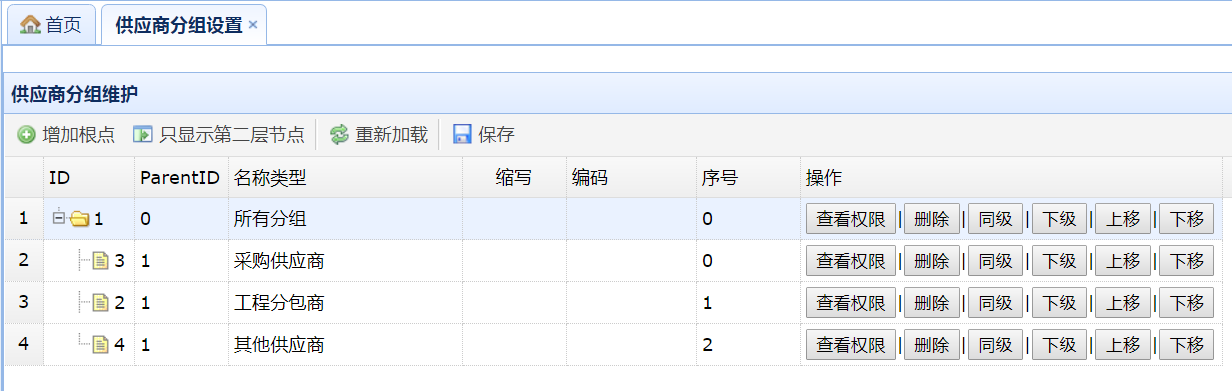
具体分组设置办法:可以参考设备分组设置看法,这里就不再重复了。供应商分组设置好了,才能够再录入供应商资料,如下图所示。
设置供应商资料:
设置好供应商分组,就开始添加各类供应商信息。例如采购供应商,工程分包商及其他供应商信息等。
如何增加供应商资料?
导航栏-【基础资料】-【供应商管理】点【增加】后,直接输入供应商相关的各项信息,然后点【确定】即可。
如何删除供应商?
找到对应的供应商,点【删除】图表按钮,则可以删除选定的供应商信息。
![C:\Users\lch\AppData\Roaming\Tencent\Users\76978060\QQ\WinTemp\RichOle\%_ELRU{9J_6V_D8Y3]}17H6.png](SBXJ$/SBXJ.103.png)
如何个供应商设置供应产品,或者供应商品资料?
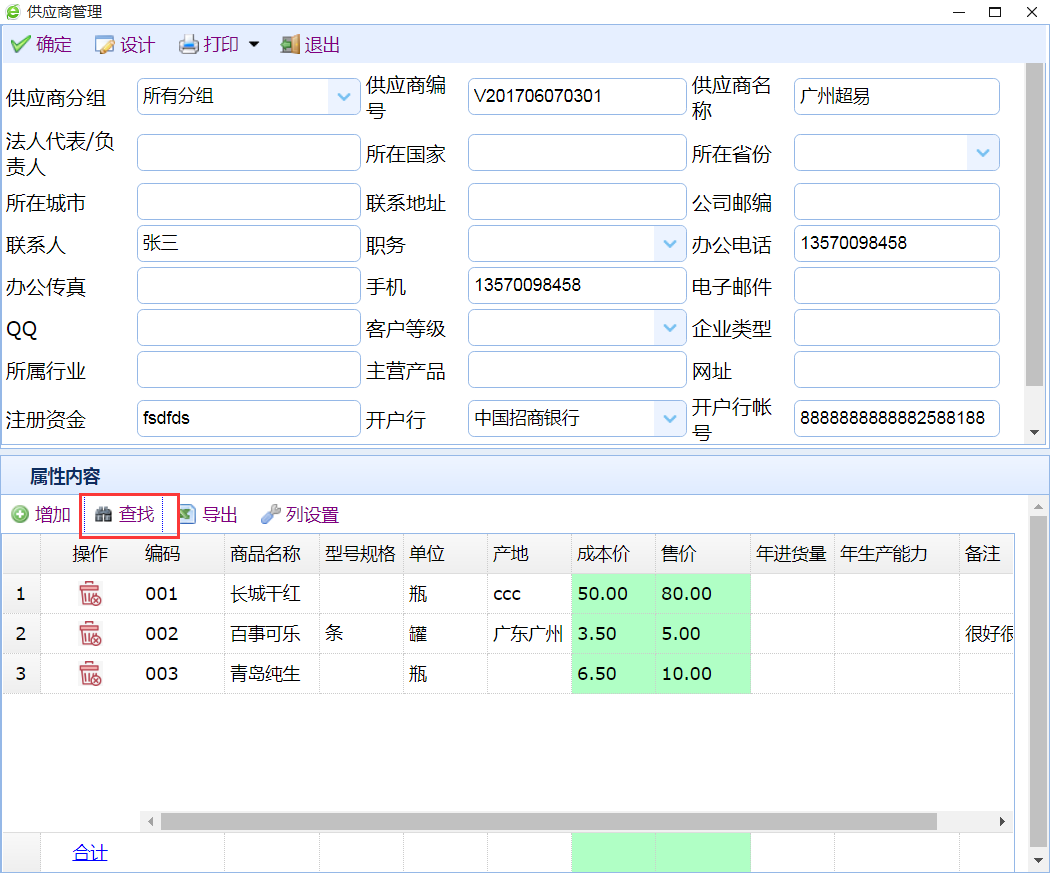
找到对应的供应商,选择【编辑】图标按钮,进入到供应商资料,然后点击查找,选择相对应的商品资料,然后插入进去,即可批量设置供应商的供货资料。
4.客户资料
设备巡检管理系统中为什么要设置客户资料?
因为设备维保管理的出货单据中,需要选择客户,我们需要记录客户的一些资料,方便在出货单据中进行调用。
![C:\Users\lch\AppData\Roaming\Tencent\Users\76978060\QQ\WinTemp\RichOle\B@@HC[5N@FIR%EZ)RAI_4]U.png](SBXJ$/SBXJ.105.png)
设置好客户分组后,就开始添加客户信息。
如何增加客户资料?如何给客户设置期初款项?
点【增加】,把客户的各项资料填写完后,点【确定】,一个客户的信息就录成完成。

如何删除客户资料?
找到对应的客户资料,点击【删除】按钮图标即可。
如何设置客户分组
具体设置办法可以参考设备分组设置办法,比较雷同,不再重复。

5.仓库资料
仓库设置
主要是在设备巡检管理系统设置好各个仓库的相关信息。
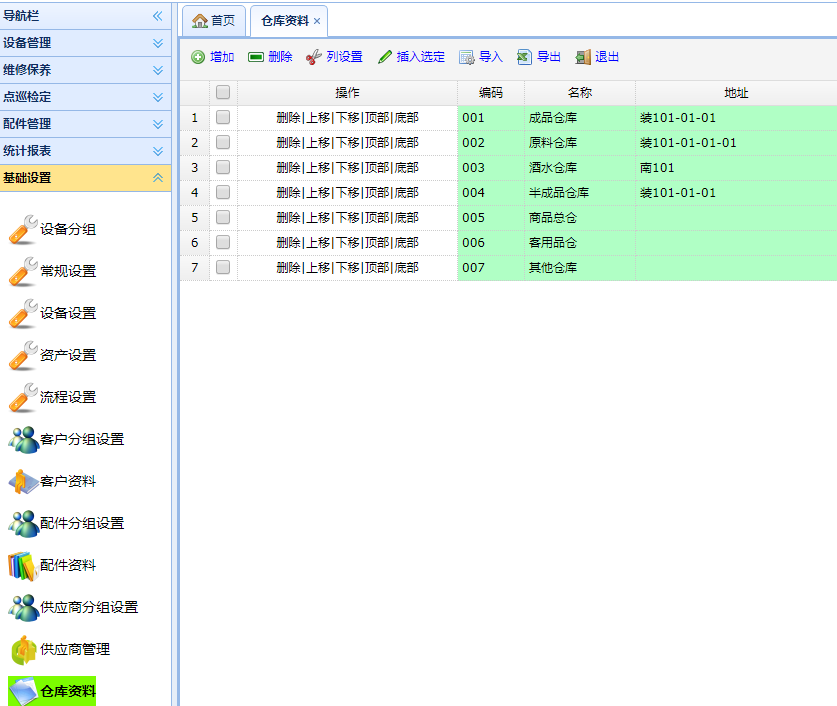
如上图,可以把公司所有的仓库都列上来,方便出入库的时候调用仓库信息,也方便统计各个分仓报表的数据。
6.配件资料
配件分组设置:
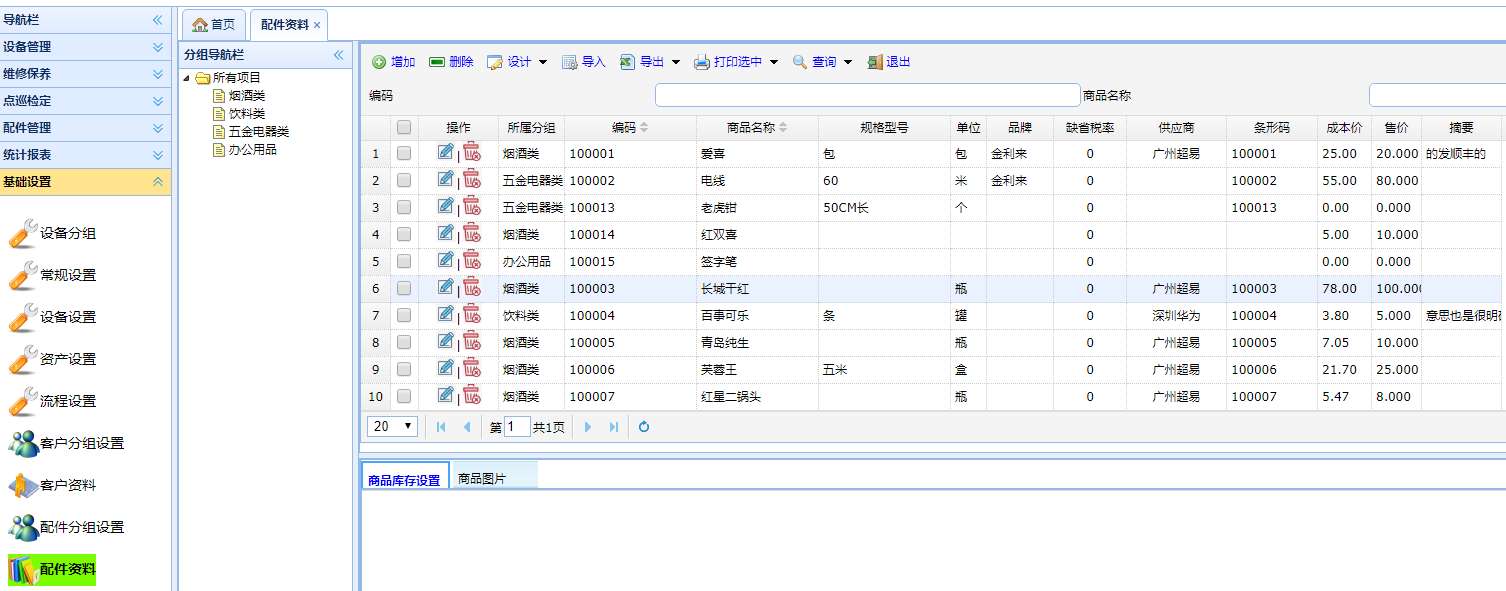
如下图所示:点击导航栏-【配件分组设置】-设置好商品分组。具体分组如何增加修改删除,可以参考设备分组,或者供应商中的分组设置。
配件资料维护:
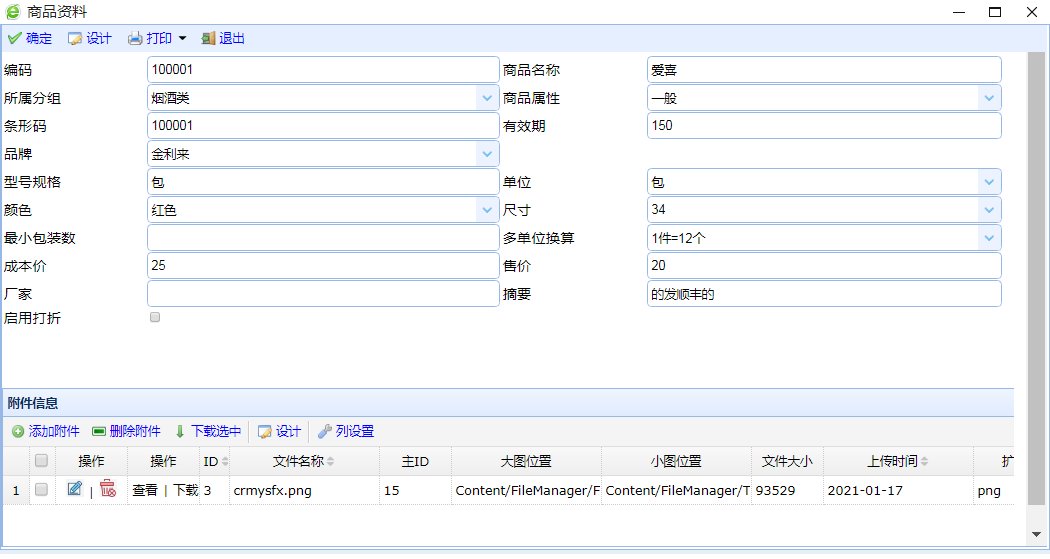
主要参数说明:
成本价:主要供销售出库单,领用出库单套用这个成本价。
售价:主要供销售出库单,出库的时候售价套用这个价格。
编码:一般是可以采取自动生成,可以不同商品分组设置不同的起始编码开头。
条形码:可以自动生成,也可以后面再统一设置。
注意:判断是否为一个商品的四个要素:编码,名称,型号规格,单位。在各个库存汇总统计报表中,严格以这四个参数为重要依据。
6.流程设置
流程设置起什么作用?
设备流程设置,主要是针对设备购置,报废等可能用到流程申请的进行流程设置。
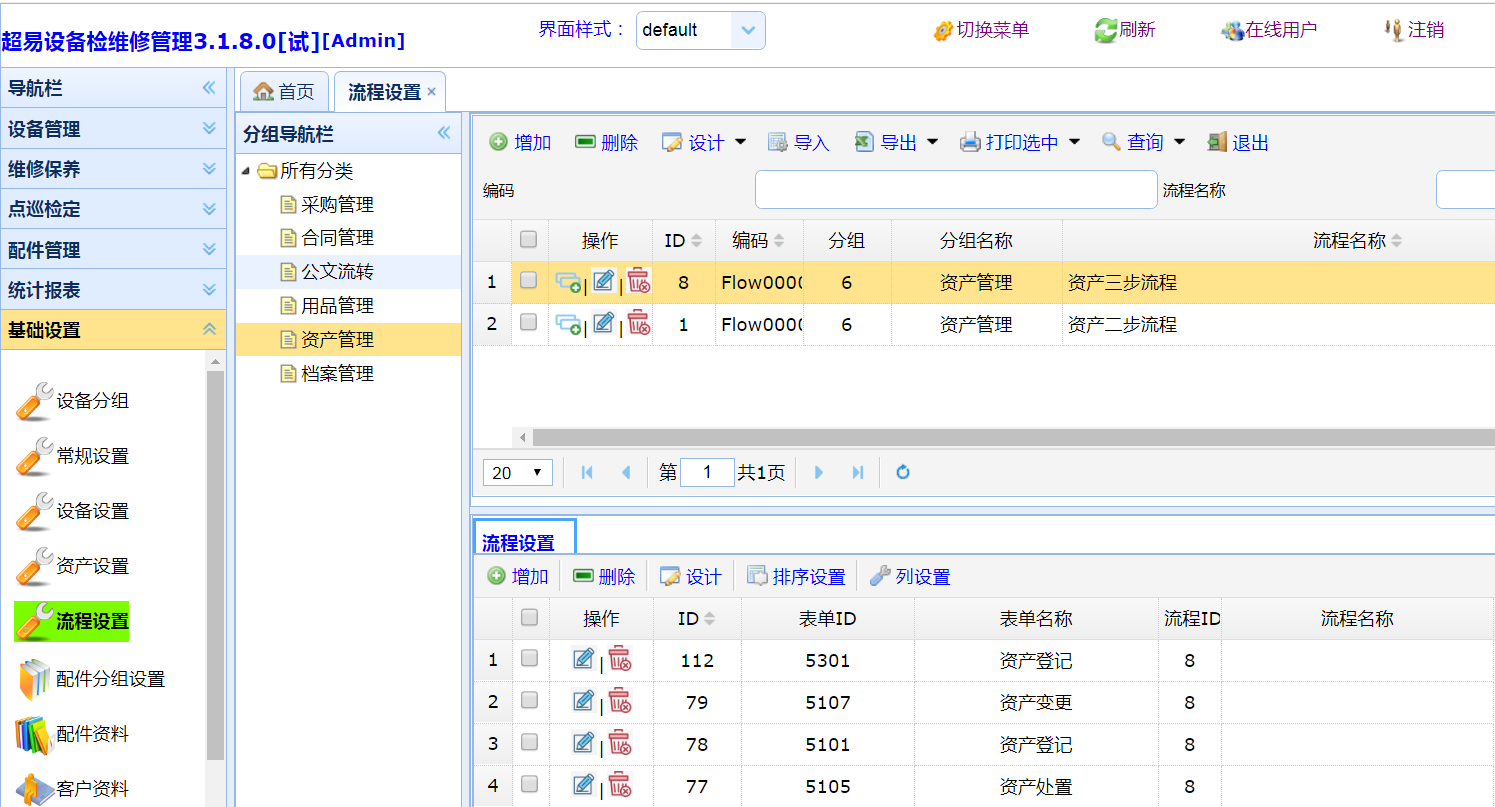
如何快速增加一个流程
可以点击克隆图表按钮,在现有的流程上快速增加一个流程。

流程设置主要参数说明:
编码:自动生成不用理会
分组:属于哪个分组,例如属于资产设备流程,或者采购管理流程。
流程名称:可以取名资产几步流程,方便选择流程提交时候的直观选择。
发起流程用户:[所有人] 代表所有人都可以发起流程。
属性内容:
具体的流程步骤
注意写好,每一步的名称,步骤排序,和每个步骤允许审核的人员。
设置好之后,就可以自动按照流程往下一步走。
如何为某个表单设置适配的流程
如图所示,如果我们想把设备报废,应用【资产三步流程】。则选中资产三部流程,然后再点【流程设置】——【增加】。
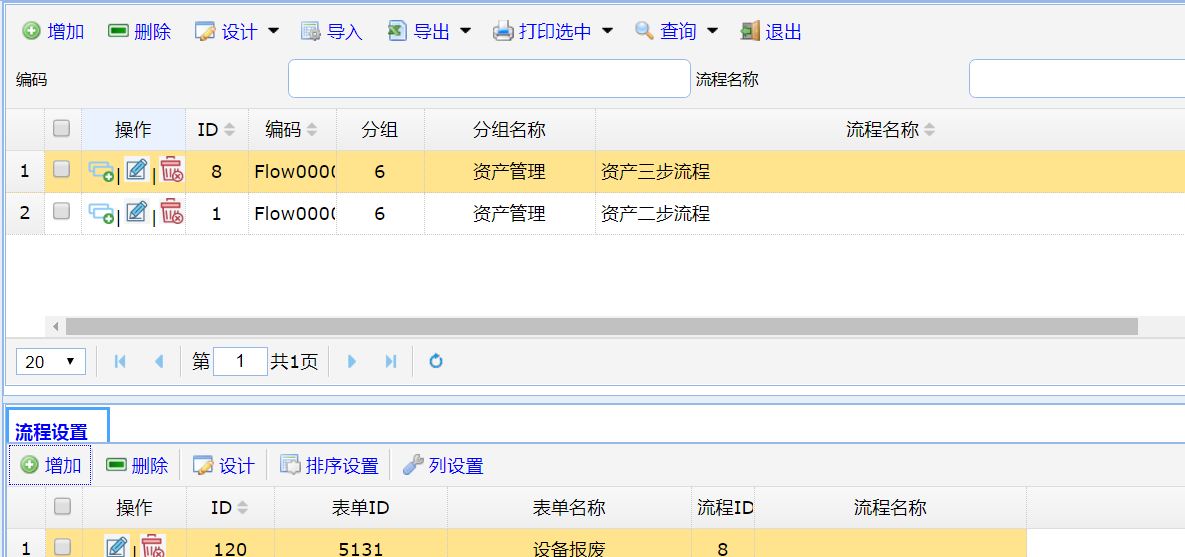
在流程设置中输入,设备报废的DBID 是 5131,表单名称为设备报废。
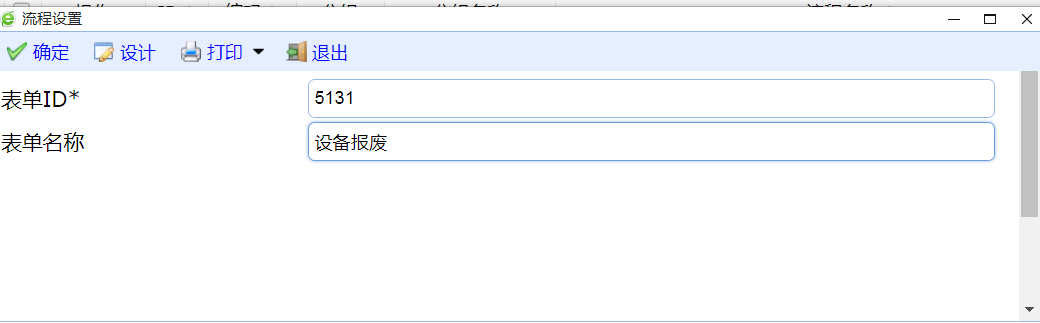
这样做设备报废的时候,就可以点选这个资产三步流程了。