在办公环境中,打印机是常要用到的设备,一般都是设置共享打印机,一些win11用户发现自己的电脑没办法链接到共享打印机,遇到这种情况该怎么解决,下面就给大家分享一下win11无法连接共享打印机的解决办法。
win11无法连接共享打印机怎么办
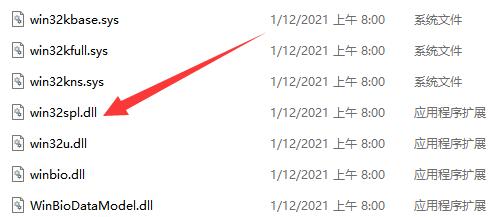
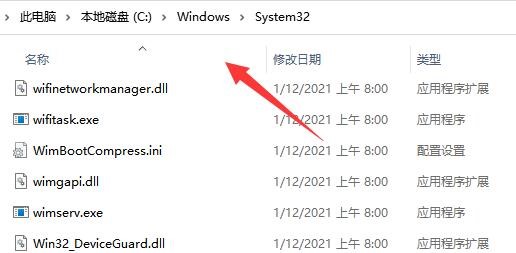
1、首先我们进入c盘的“C:WindowsSystem32”位置。
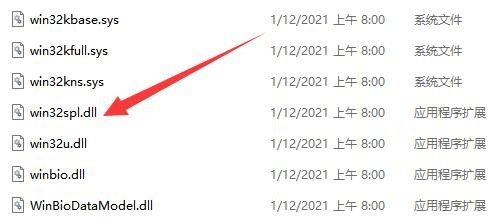
2、在其中找到“win32spl.dll”文件,将它备份到其他位置去。
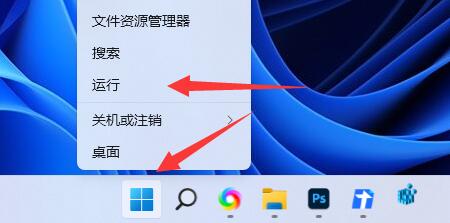
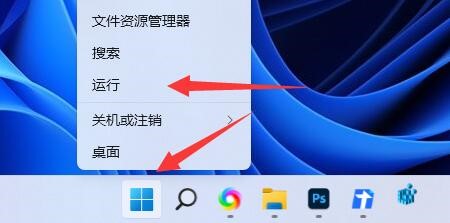
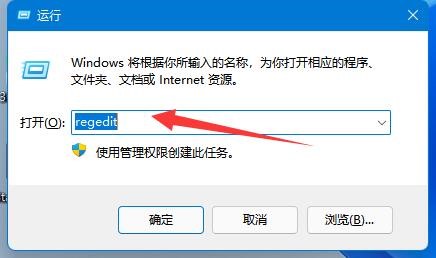
3、接着我们来到连接打印机的那台电脑上,右键开始菜单,打开“运行”
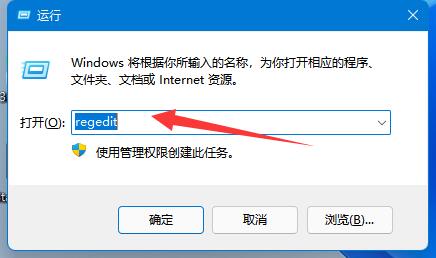
4、在运行中输入“regedit”并回车打开注册表。
5、打开后,进入“计算机HKEY_LOCAL_MACHINESYSTEMCurrentControlSetControlPrint”位置。

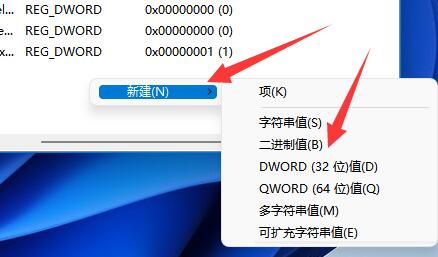
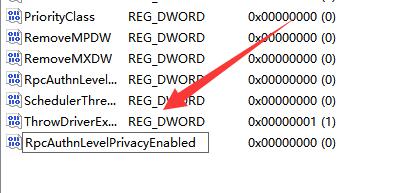
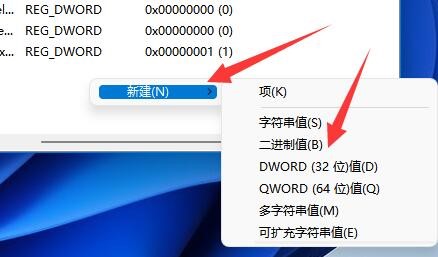
6、进入后,在右边空白处“新建”一个“DWORD值”
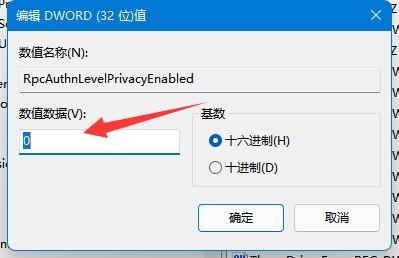
7、随后将这个值改名为“RpcAuthnLevelPrivacyEnabled”

8、再双击打开它,将数值改为“0”并确定保存。
9、修改完成后,只要重启电脑就可以解决共享打印机无法连接问题了。
以上分享的关于win11无法连接共享打印机怎么办(win11无法连接共享打印机解决办法),希望本文能够帮助到大家。