2.6 人力资源管理
人事管理模块介绍
本模块的操作入口位于系统左侧导航栏的【人事管理】大模块下,点击即可进入核心操作界面,是超易ERP针对企业人力资源全流程打造的集中化管理工具,覆盖员工从入职到离职的全生命周期管理需求。
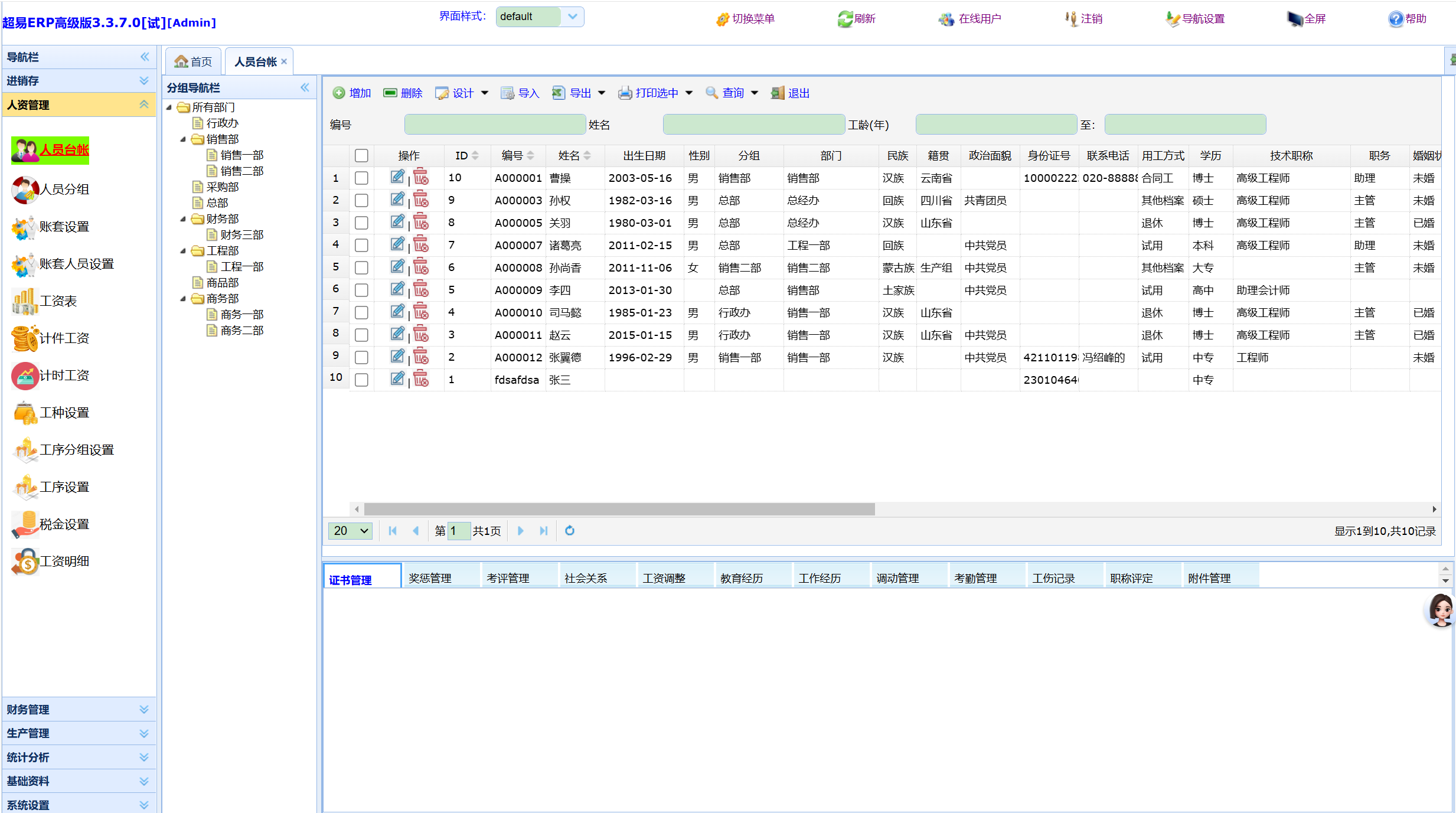
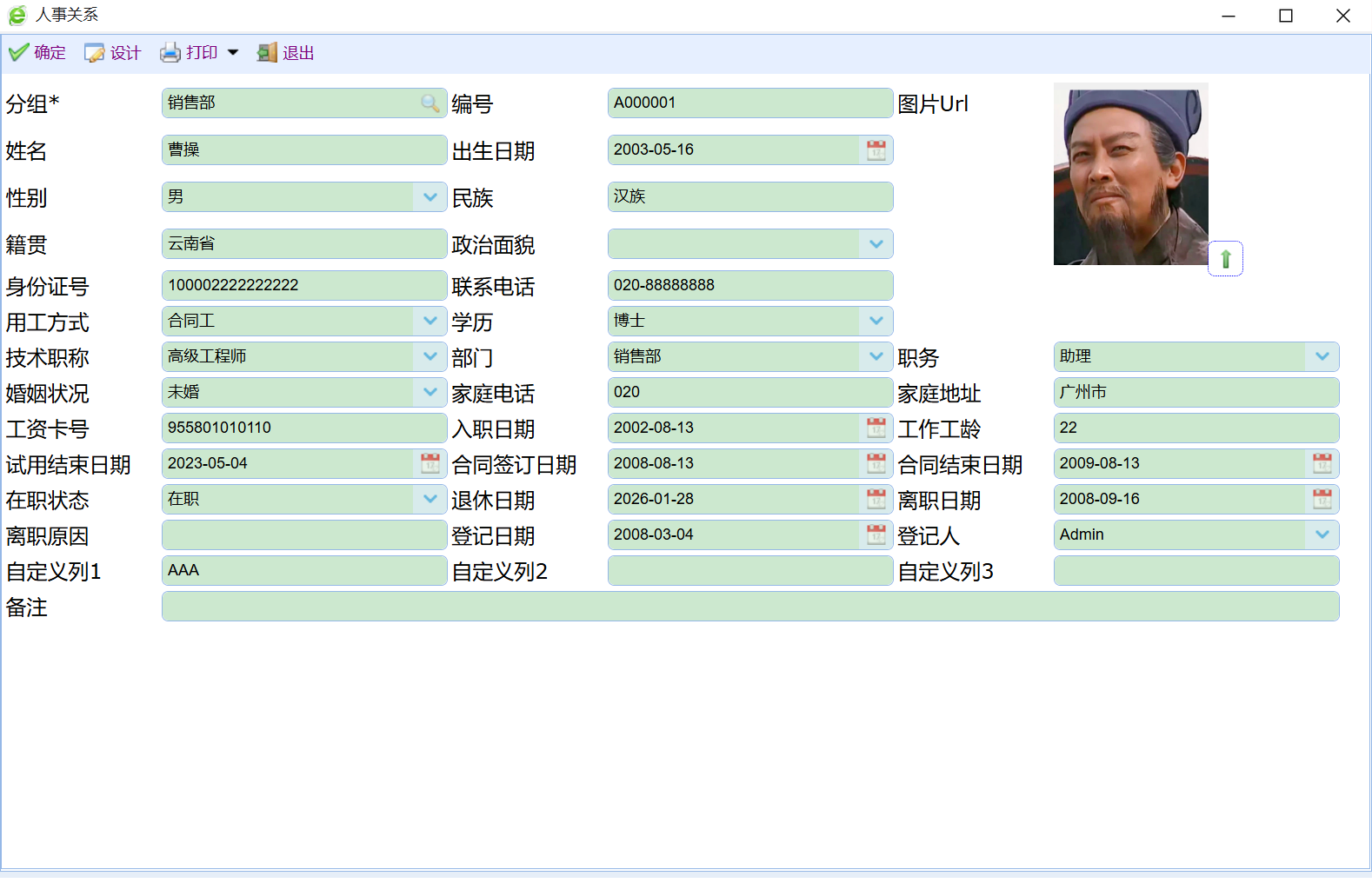
模块核心包含员工档案管理功能:支持集中维护员工基础信息(如截图展示的姓名、性别、所属部门、岗位、联系方式等),可对员工信息进行分类查询、批量管理与快速编辑,实现人员资料的统一存储与高效调取,避免信息分散导致的管理混乱。
同时,模块集成了多类子功能:通过【考勤管理】自动记录员工出勤数据,「计时 / 计件工资」功能适配生产型企业的薪资核算需求(匹配车间岗位的不同计薪模式),搭配【工种设置】【工序设置】等配套功能,可精准适配不同岗位的管理场景。
该模块的核心作用是帮助企业规范人事操作流程,减少人工统计的误差与冗余,让薪资核算更精准、人员信息管理更高效,同时助力管理者清晰把控人力成本、优化人员配置。
2.6.1人员台账管理
人员台账管理模块帮助说明
操作入口位于系统【人事管理】模块下,点击【人员台账】即可进入对应操作界面,它是企业人员信息全生命周期管理的核心工具,适配各类规模企业的人事资料统筹需求。
模块核心支持Excel 一键导入 / 导出人员台账资料:可快速将企业已有的人员信息批量导入系统,省去手动逐行录入的繁琐;也能按需导出人员数据,用于外部统计、备份或分析。
界面左侧配备部门分组导航栏,可按行政部、销售部等组织架构快速筛选人员;主界面集中展示人员基础信息(编号、姓名、部门、学历、技术职称等),支持对信息进行增删改查、批量管理;下方集成证书管理、奖惩管理、考勤管理等子功能标签,实现人员基础信息与附属资料的一站式维护。
该模块的作用是统一存储人员全量资料,让信息调取更高效,同时通过 Excel 批量操作降低数据迁移成本,多维度的信息管理也为薪资核算、人员资质梳理等后续工作提供精准的数据支撑,助力人事管理更规范、高效。
2.6.2人员分组设置
人员分组设置功能帮助说明
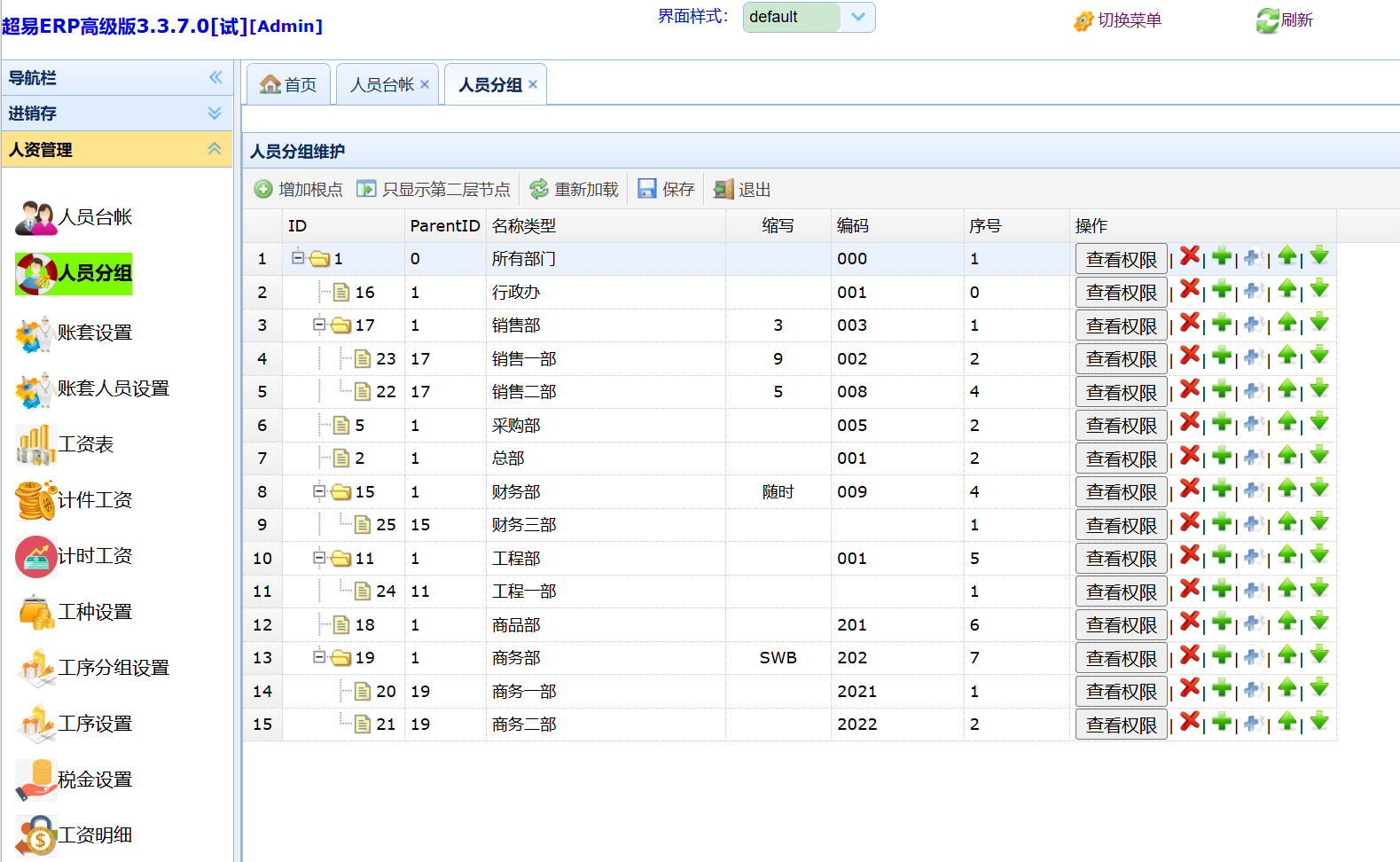
操作入口位于【人事管理】模块下,点击【人员分组】即可进入对应操作界面。
该功能的核心是搭建树形结构的企业组织架构,支持按需配置多层级部门分组(如截图中 “所有部门” 下可设行政办、销售部等一级分组,销售部再延伸出销售一部、二部等下级分组),完美适配企业实际的组织层级需求。
操作上支持灵活编辑:可快速增加同级分组、下级分组,便捷调整架构层级,适配企业组织变动;同时支持为不同用户设置对应分组的查看权限,精准控制人员信息的可见范围,保障人事数据的分级安全。
该功能让组织架构展示更清晰,既便于后续人员台账按分组分类管理,也通过权限配置实现了人事信息的精准管控,操作高效且适配性强。
2.6.3工资账套设置
工资账套设置功能帮助说明
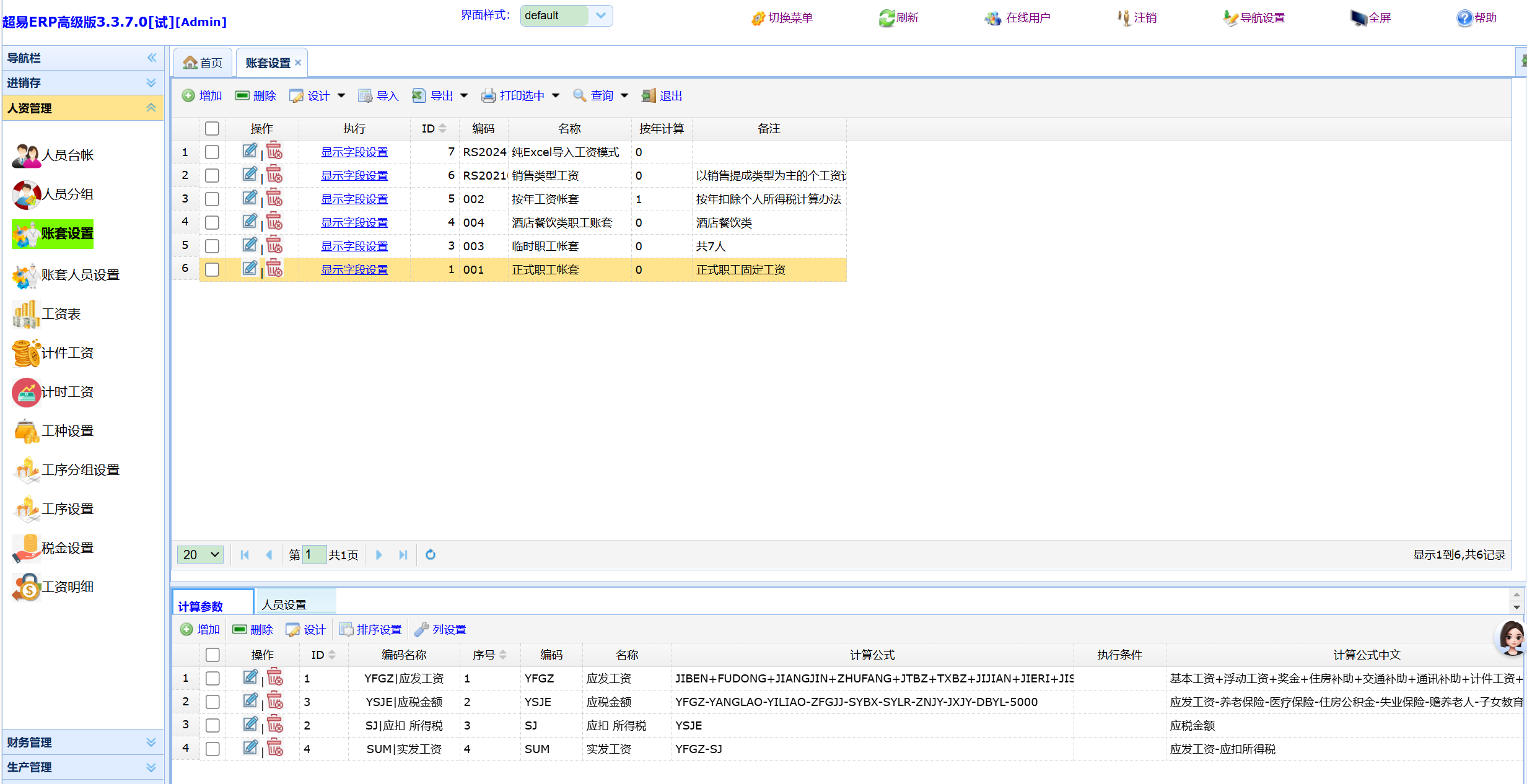
操作入口位于【人事管理】模块下,点击【账套设置】即可进入对应操作界面,它就像给不同类型员工定制的 “工资计算模板库”,轻松搞定多样化薪资核算。
你可以针对不同员工类型配置专属账套:比如给正式员工用 “正式职工账套”、临时工配 “临时工账套”、销售岗单独设 “销售类型工资账套”(如图中各类账套分类),不用再给每个员工单独算工资,批量套用账套就能高效核算。
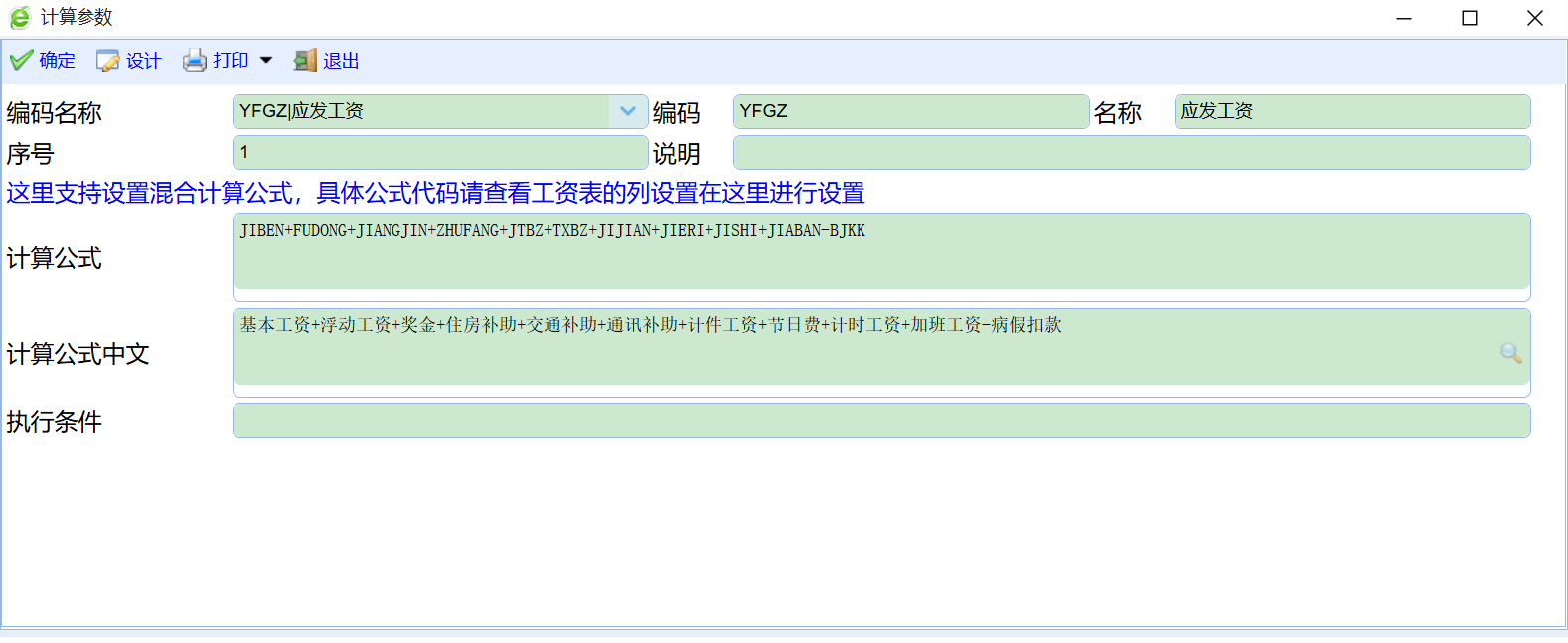
账套里的计算参数支持加减乘除混合运算:像图中 “应发工资” 的公式,直接把基本工资、浮动工资、奖金等项目通过公式自动累加,还能同步显示中文注释(如 “基本工资 + 浮动工资 + 奖金 + 住房补助…”),不用记复杂代码也能看懂逻辑;甚至支持 “按年工资账套” 计算(如按年扣除个税的账套),适配不同计税、计薪规则。
这套工具让薪资核算又快又准,避免人工计算的误差,适配企业里五花八门的薪资结构。
2.6.4工资账套人员设置
账套人员设置功能帮助说明
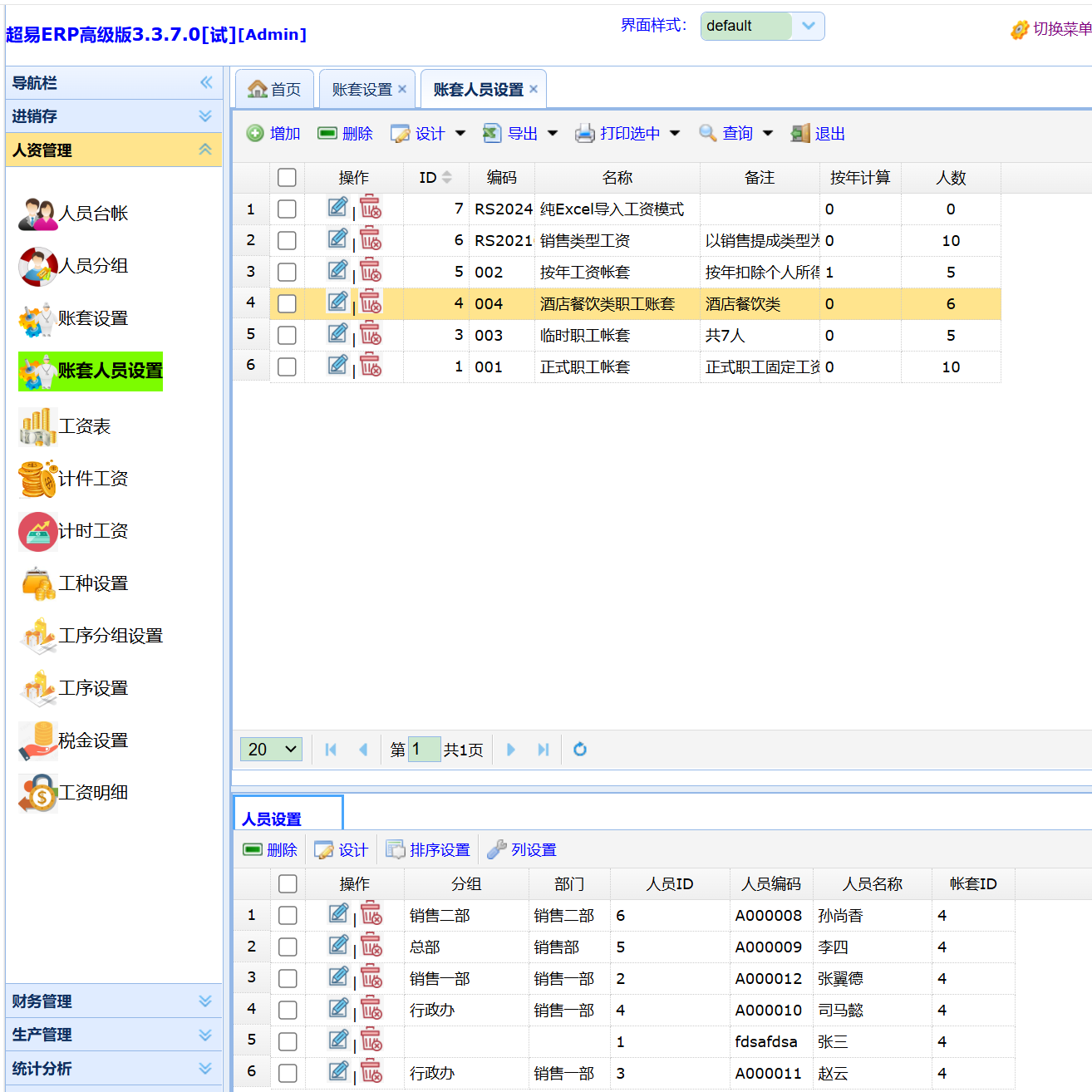
操作入口位于【人事管理】模块下,点击【账套人员设置】即可进入对应操作界面,它是工资账套与员工的 “绑定枢纽”—— 把前期配置好的各类工资账套,精准对应到适用的员工群体。
你可以在这里给不同账套匹配对应人员:比如截图里 “酒店餐饮职工账套” 绑定了孙尚香、李四等 6 名员工,“正式职工账套” 关联了孙权、张三等 10 名员工,还能直观看到每个账套对应的人数。操作时可按分组、部门筛选员工,批量完成账套绑定,不用给每位员工单独配置薪资规则。
这个功能让 “账套模板” 和 “适用员工” 精准挂钩,后续计算薪资时,系统会自动调用对应账套的公式,既避免了规则混淆,也大幅提升了薪资核算的批量效率。
2.6.5工资表发放
工资表发放功能帮助说明
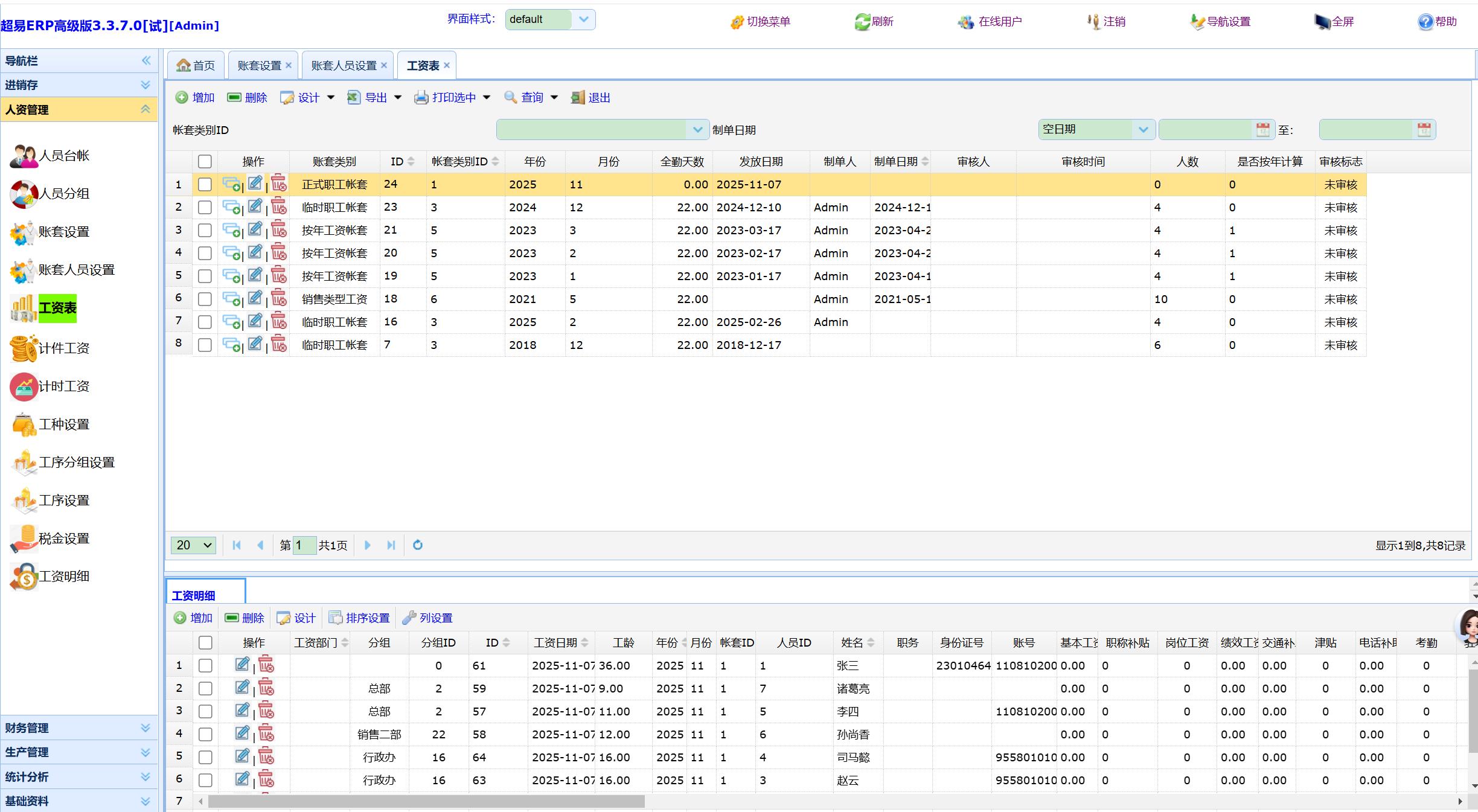
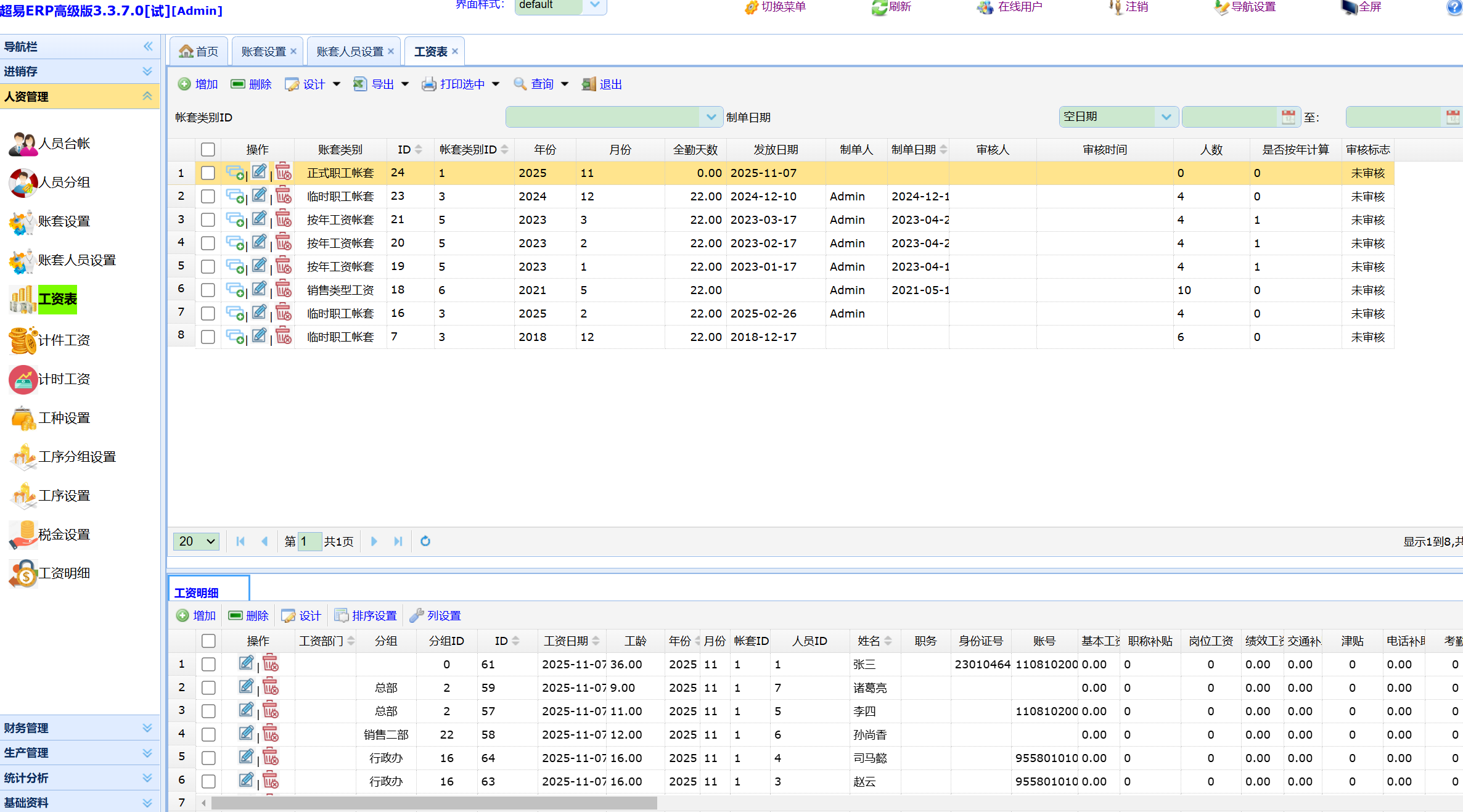
操作入口位于【人事管理】模块下,点击【工资表】即可进入对应操作界面,是薪资发放全流程的核心操作工具。
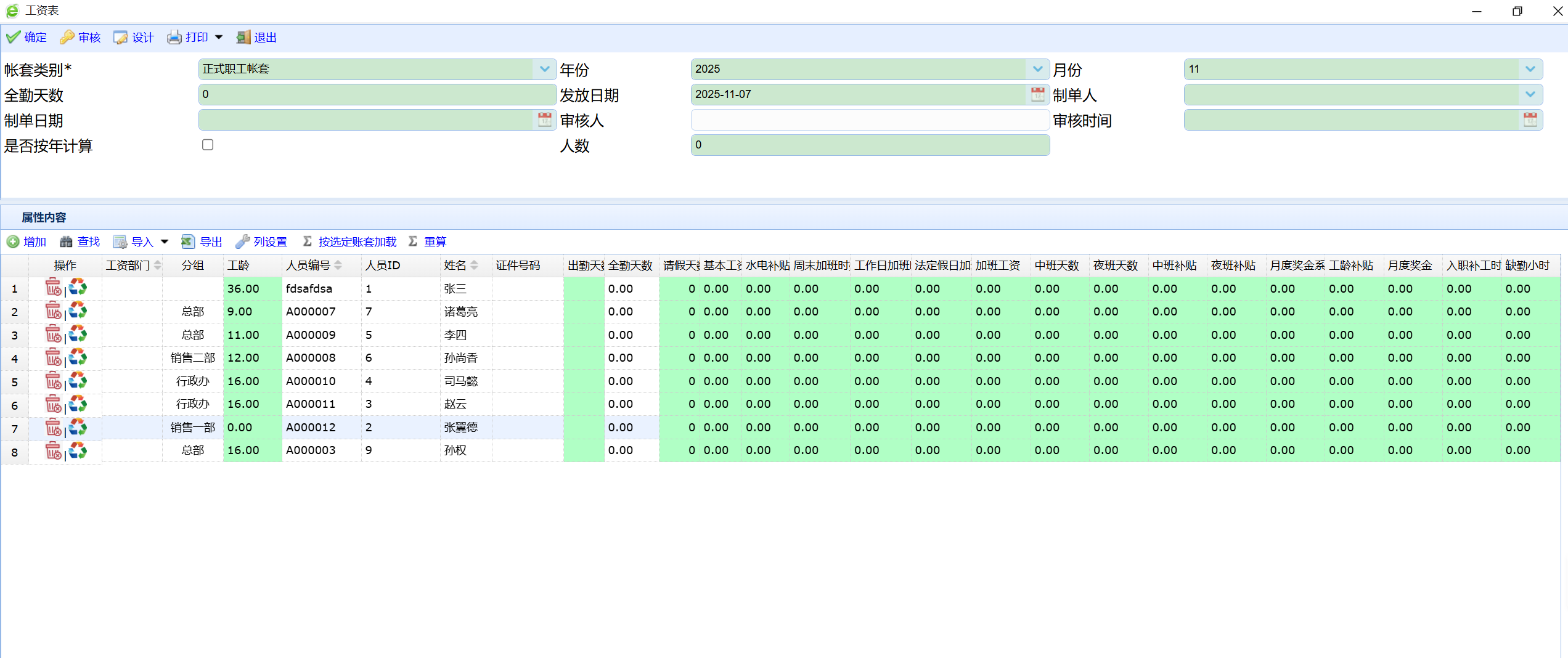
你可通过选择对应工资账套(如截图中“正式职工账套”)、年份(2025)、月份(11),快速批量生成当月工资表 —— 系统会自动调用账套预设公式,同步完成个税等项目的计算,省去人工核算的繁琐与误差。
若需沿用历史数据,支持直接导入往期工资表;也可通过 Excel 导入外部薪资数据,适配多样化的录入需求。工资表生成后,可先审核确认数据无误,再执行发放操作;同时支持打印单独的员工工资条,方便逐一分发、让员工清晰查看个人薪资明细。
该功能实现了薪资从生成、审核到发放的一站式操作,大幅提升薪资管理的效率与准确性。
2.6.5计件工资管理
计件工资管理功能帮助说明
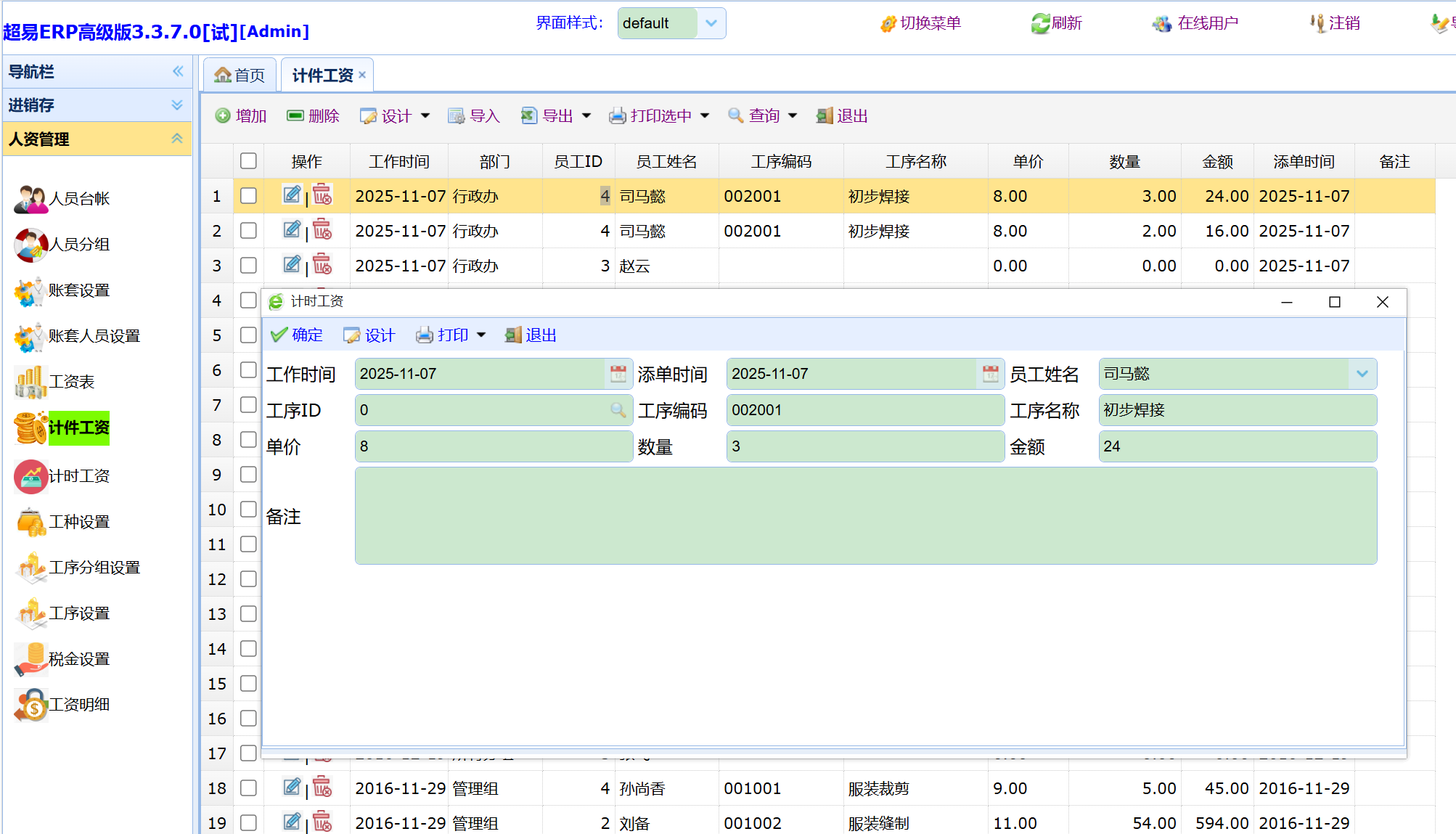
操作导航入口很直观:在系统左侧【人事管理】模块下,找到【计件工资】选项点击,就能进入这个按工作量算工资的操作界面啦。
它的作用就像给按工序干活的员工准备的 “工作量工资计算器”—— 比如车间里做焊接、裁剪这些工序的员工,干多少活拿多少工资,这个工具能精准记录每个员工完成的工序、数量,自动算出对应的工资,既不用手动扒着本子算(避免算错挨吐槽),也能让员工清楚 “自己干了多少活、拿了多少工资”,让计件类工资的核算又准又透明。
关键字段 + 自动计算逻辑(系统帮你算,不用掰手指)
这些字段都是记工算薪的关键,搭配自动计算超省心:
- 「工作时间 / 添单时间」:记录员工完成工序的时间(比如截图里的 2025-11-07);
- 「员工姓名 / 部门」:对应拿工资的员工和所属部门(比如 “司马懿” 属于行政办);
- 「工序编码 / 名称」:员工干的具体活(比如截图里的 “初步焊接”,编码是 002001);
- 「单价」:每完成 1 单位该工序的工资(比如 “初步焊接” 1 个的工资是 8 元);
- 「数量」:员工完成该工序的工作量(比如司马懿做了 3 个);
- 计算逻辑:系统会自动算工资→金额=单价×数量(截图里 8×3=24 元,就是司马懿这次的工序工资),不用你手动乘法计算~
操作步骤跟着点就行:
- 进「人事管理」-「计件工资」,点界面上方的 “增加” 按钮,新建一条计件记录;
- 填好「工作时间」「员工姓名」「工序编码 / 名称」,再填该工序的「单价」和员工完成的「数量」;
- 系统会自动算出「金额」,确认信息没错后点 “确定” 保存;
- 后续还能导出、打印这些记录,方便和员工对账、算总工资。
2.6.6计时工资管理
计时工资管理功能帮助文档
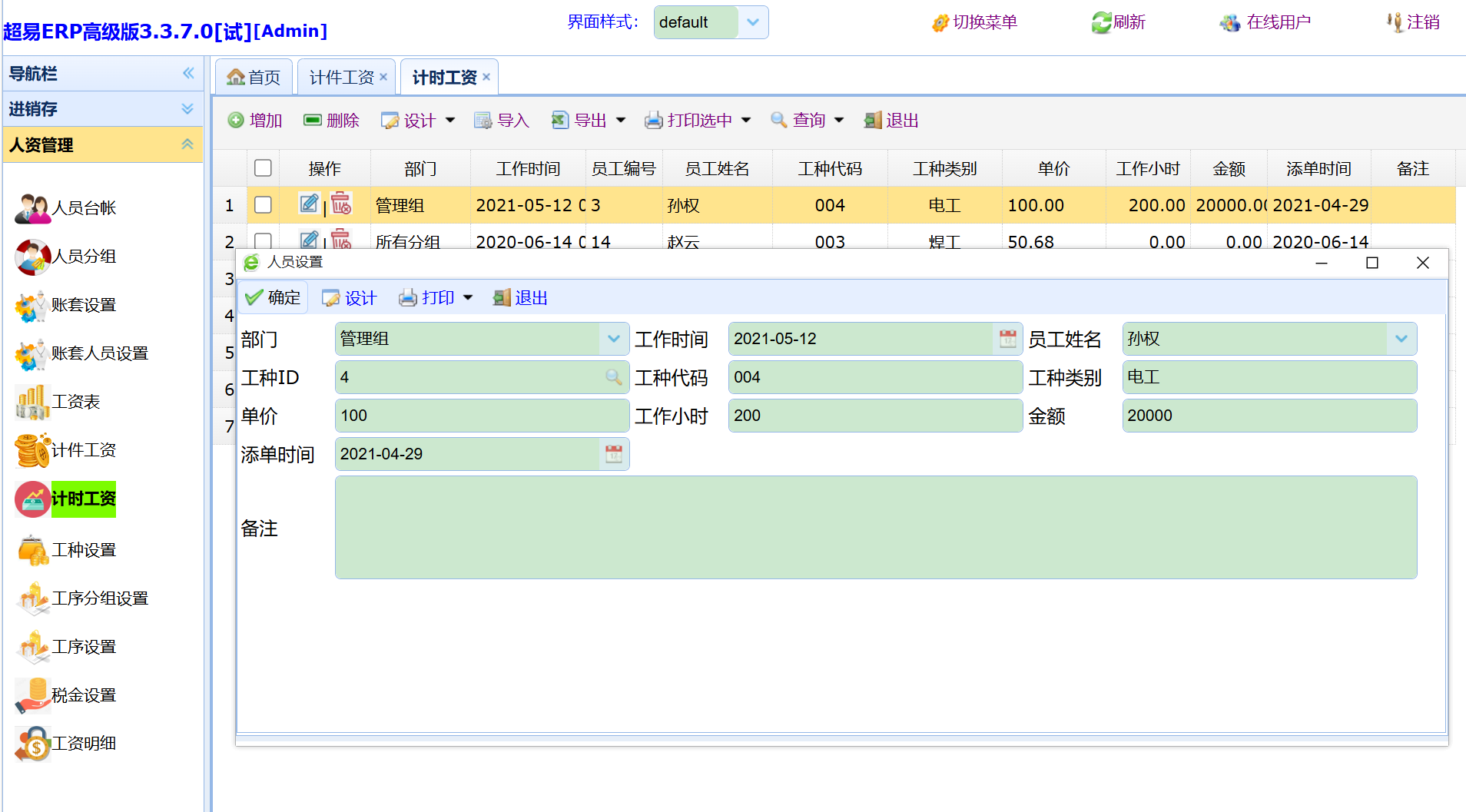
操作导航入口很清晰:在系统左侧【人事管理】模块下,找到【计时工资】选项点击,就能进入按工作时长核算薪资的操作界面啦。
它的作用就像给按小时干活的员工准备的 “工时工资计算器”—— 比如截图里的电工孙权,干了多少小时就拿多少工资,这个工具能精准记录员工的工作时长和对应薪资,不用你手动扒着本子算 “时长 × 单价”,既避免算错挨员工问,也能让员工清楚 “自己干了多久、该拿多少钱”,让计时类薪资的核算又准又透明。
关键字段 + 自动计算逻辑(系统帮你算,省得掰手指)
这些字段都是记时算薪的关键,搭配自动计算超省心:
- 「部门」:员工所属的工作组(比如截图里的 “管理组”);
- 「工作时间」:员工实际干活的日期;
- 「员工姓名」:对应拿计时工资的人(比如 “孙权”);
- 「工种代码 / 类别」:员工的岗位(比如 004 对应的是 “电工”);
- 「单价」:该岗位每小时的工资标准(截图里电工 1 小时 100 元);
- 「工作小时」:员工实际干了多久(比如孙权干了 200 小时);
- 计算逻辑:系统自动算工资→金额=单价×工作小时(截图里 100×200=20000 元,就是孙权这次的计时工资),不用你手动乘法计算~
操作步骤跟着点就行:
- 进入「人事管理」-「计时工资」,点击界面上方的 “增加” 按钮,新建一条计时薪资记录;
- 填好「部门」「工作时间」「员工姓名」「工种类别」,再填入该岗位的「单价」和员工实际的「工作小时」;
- 系统会自动算出对应的「金额」,确认信息没填错后,点击 “确定” 保存记录;
- 后续可以导出、打印这些计时记录,方便和员工对账、统计月度总工资。
2.6.7工种设置和工序设置
工种设置 & 工序分组设置功能帮助说明
操作导航入口都在【人事管理】模块下:找【工种设置】选项点进去管岗位配置,点【工序分组设置】就能管工序分类啦。
工种设置:岗位薪资的 “基础配置表”
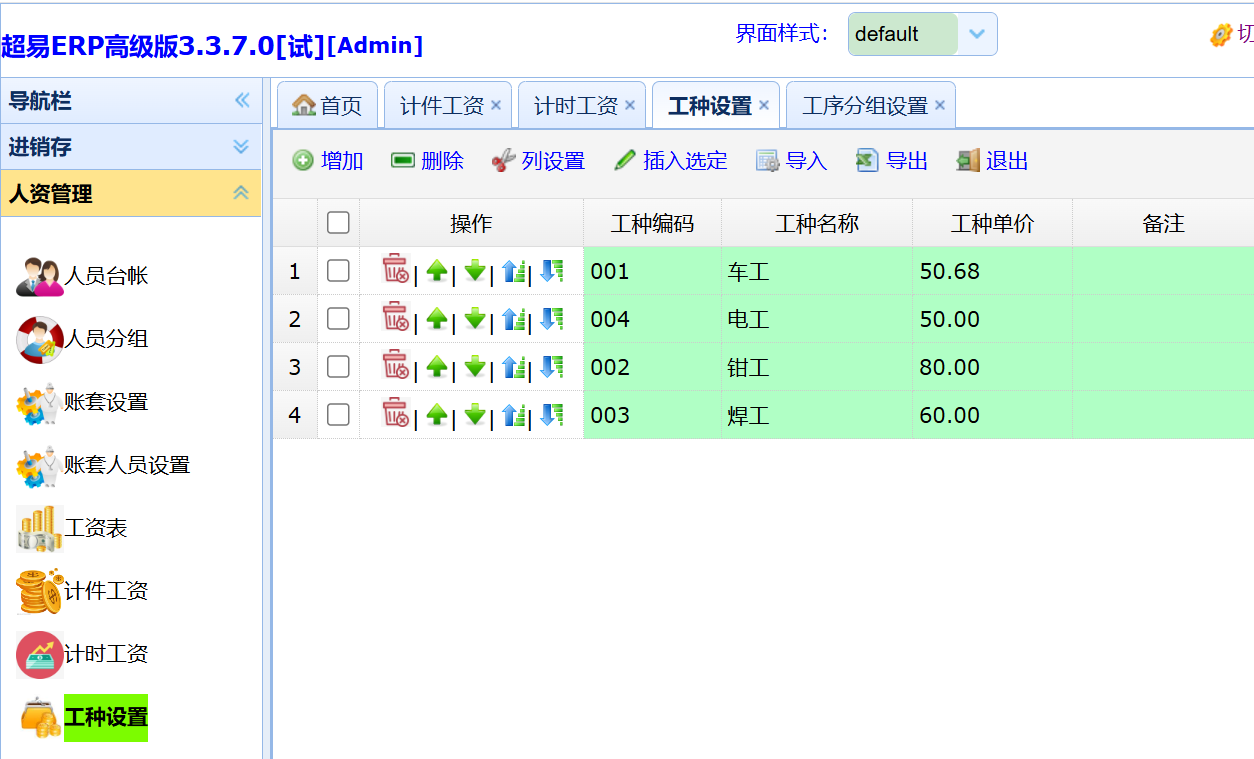
它就像给不同岗位贴 “身份 + 薪资标签”—— 比如截图里的车工、电工,在这里提前把「工种编码」(岗位唯一标识)、「工种名称」(岗位名)、「工种单价」(该岗位每单位的薪资标准,像车工 50.68 元 / 单位)设置好。后续算计时、计件工资时,直接选对应的工种,就能自动调用这里的单价,不用每次手动输,省得输错还得改。
工序分组设置:工序的 “分类文件夹”
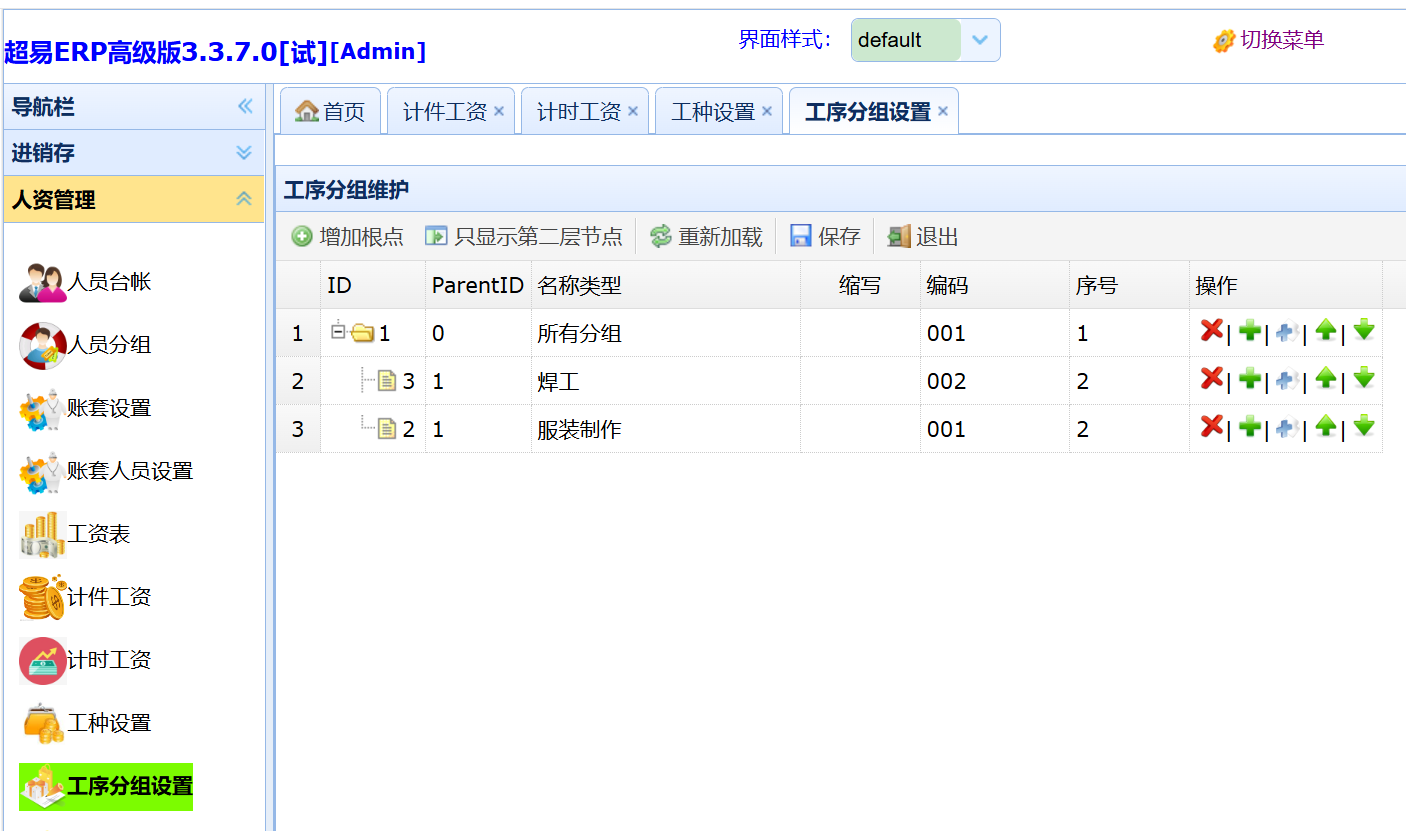
它是给零散的工序做 “归类整理”—— 比如把 “焊工”“服装制作” 这些工序,都归到 “所有分组” 下面(截图里的 ParentID 就是分组层级,0 是根节点 “所有分组”,下面挂子分组)。这样后续算计件工资时,能快速从对应的分组里找到要记工的工序,不用在一堆工序里翻找,效率高多啦。
操作步骤(简单两步搞定)
工种设置:
- 进「人事管理」-「工种设置」,点 “增加”;
- 填「工种编码」「工种名称」「工种单价」,确认后保存,岗位的薪资标准就配置好啦。
工序分组设置:
- 进「人事管理」-「工序分组设置」,点 “增加根点” 先建总分组(比如 “所有分组”);
- 选中总分组,点 “增加” 建子分组(比如 “焊工”“服装制作”),填好名称、编码后保存,工序分类就整理好啦。
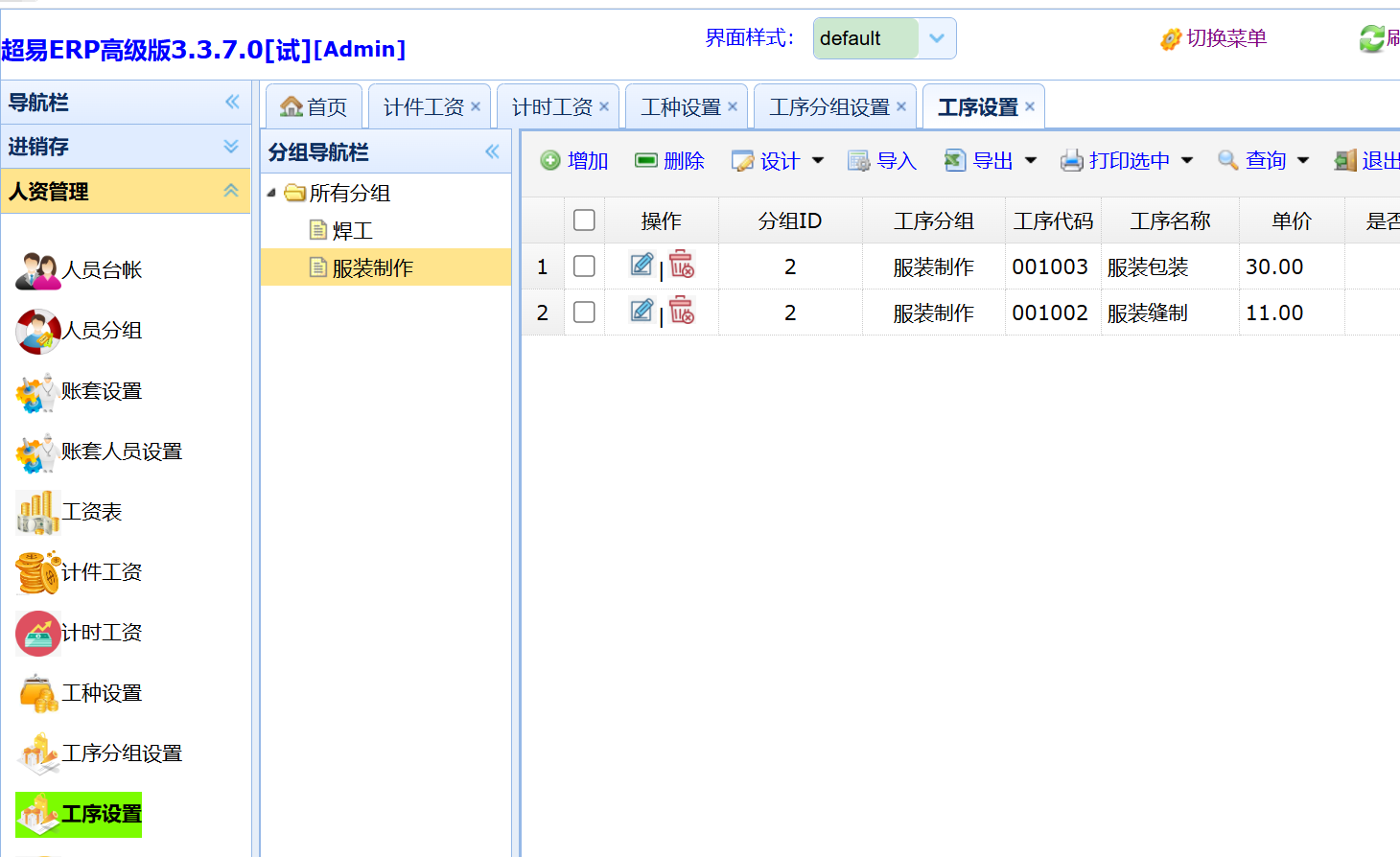
工序设置,选定好分组,点击增加即可
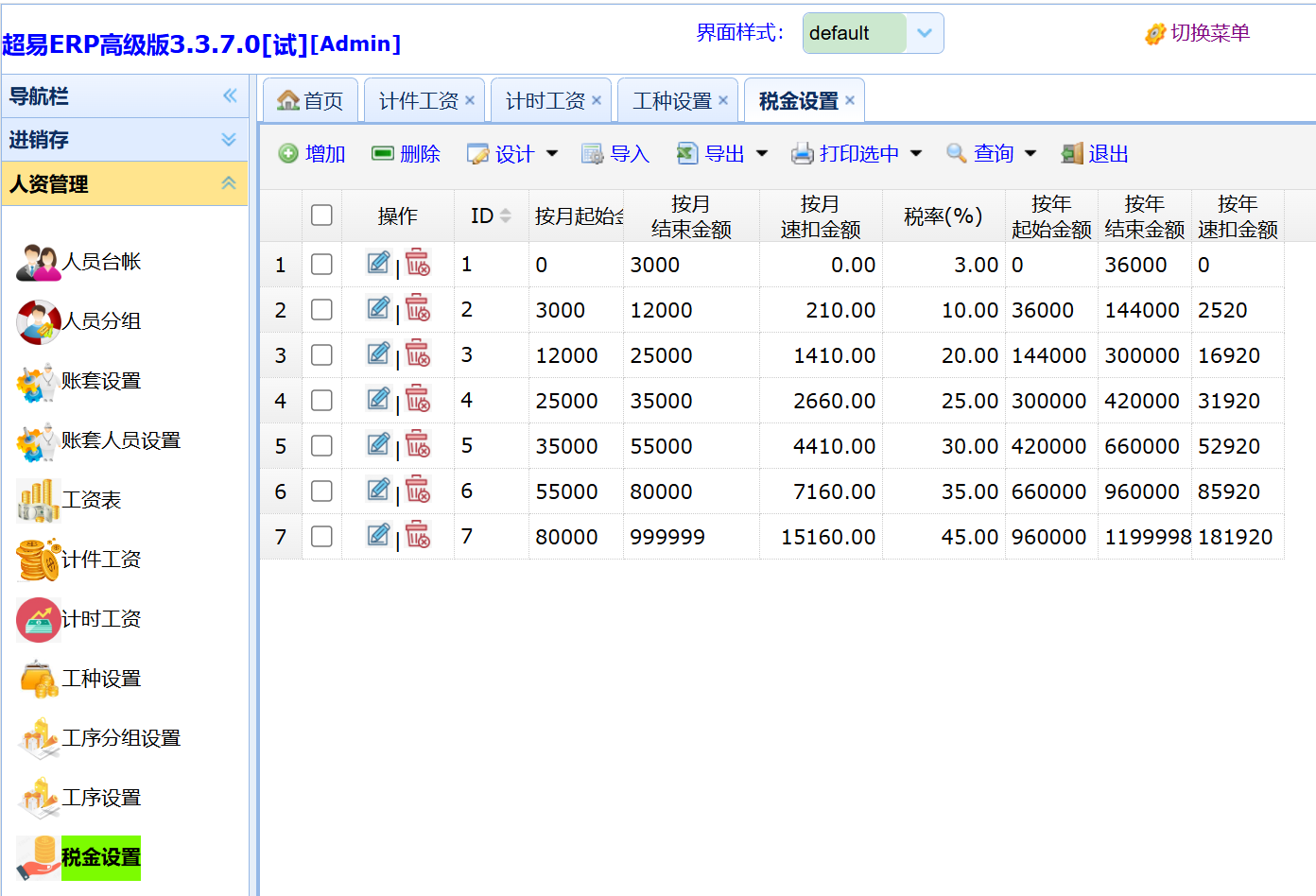
2.6.8税金设置