2.7 基础资料
基础资料设置的作用?
很多常见的参数配置,需要在基础设置资料中配置完善,基础资料就是给相关的业务逻辑操作提供基础数据支持。
超易ERP管理系统基础资料设置,主要内容如下:
数据字典设置:
设置ERP管理系统各种单据的下拉资料。
商品资料设置:
设置单据中涉及到的商品资料。
供应商资料设置:
采购管理模块中,需要调用的供应商信息,需要在这里进行设置。
客户资料设置:
销售管理模块中,需要调用的客户信息,必须先在这里进行完善设置。
仓库资料设置:
各种出入库操作中,都需要选择进出仓资料,所以必须在这里进行完善仓库设置。
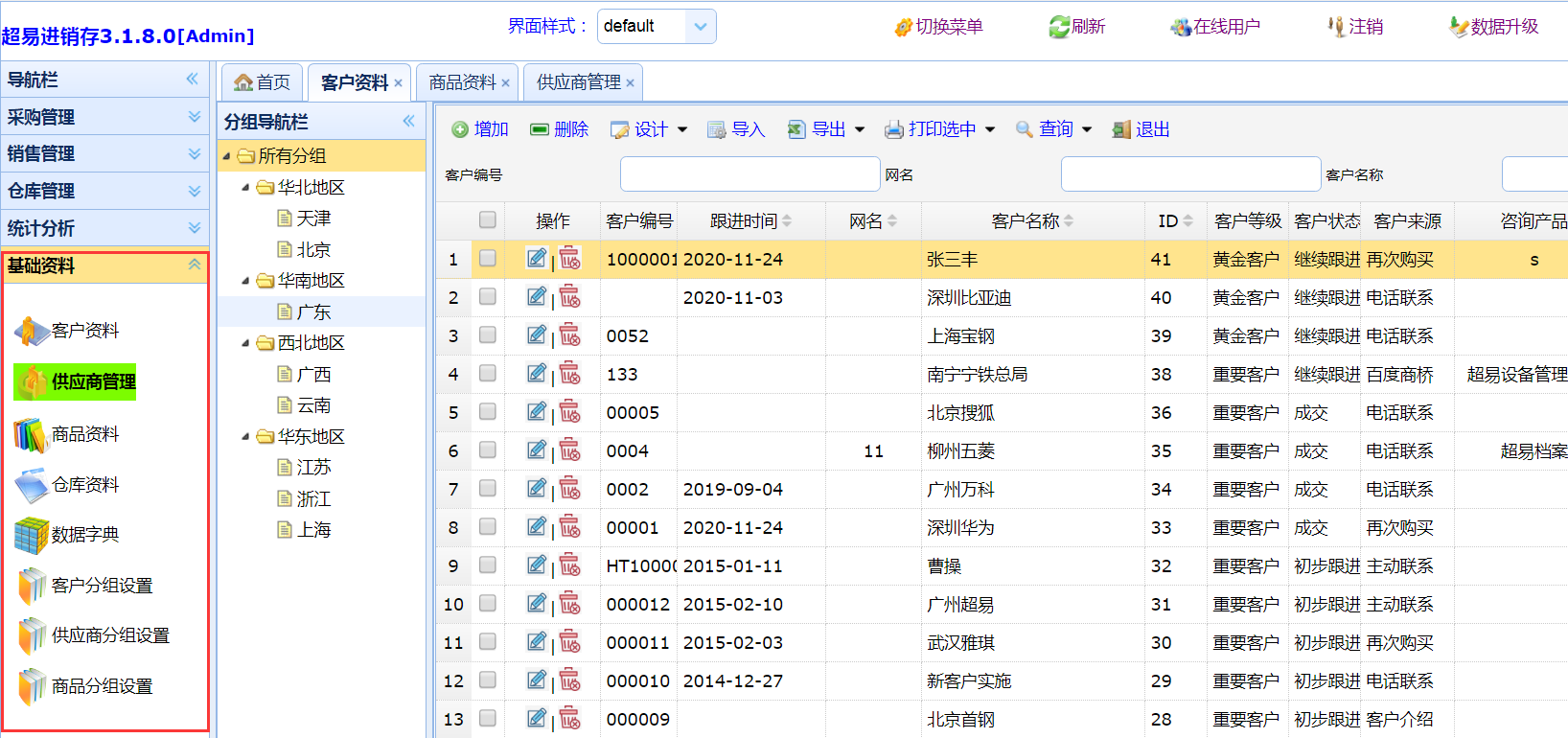
2.7.1 进销存选项设置
超易ERP管理系统部分的选项设置,俗称 【数据字典】设置。主要设置各种自动下拉数据参数。
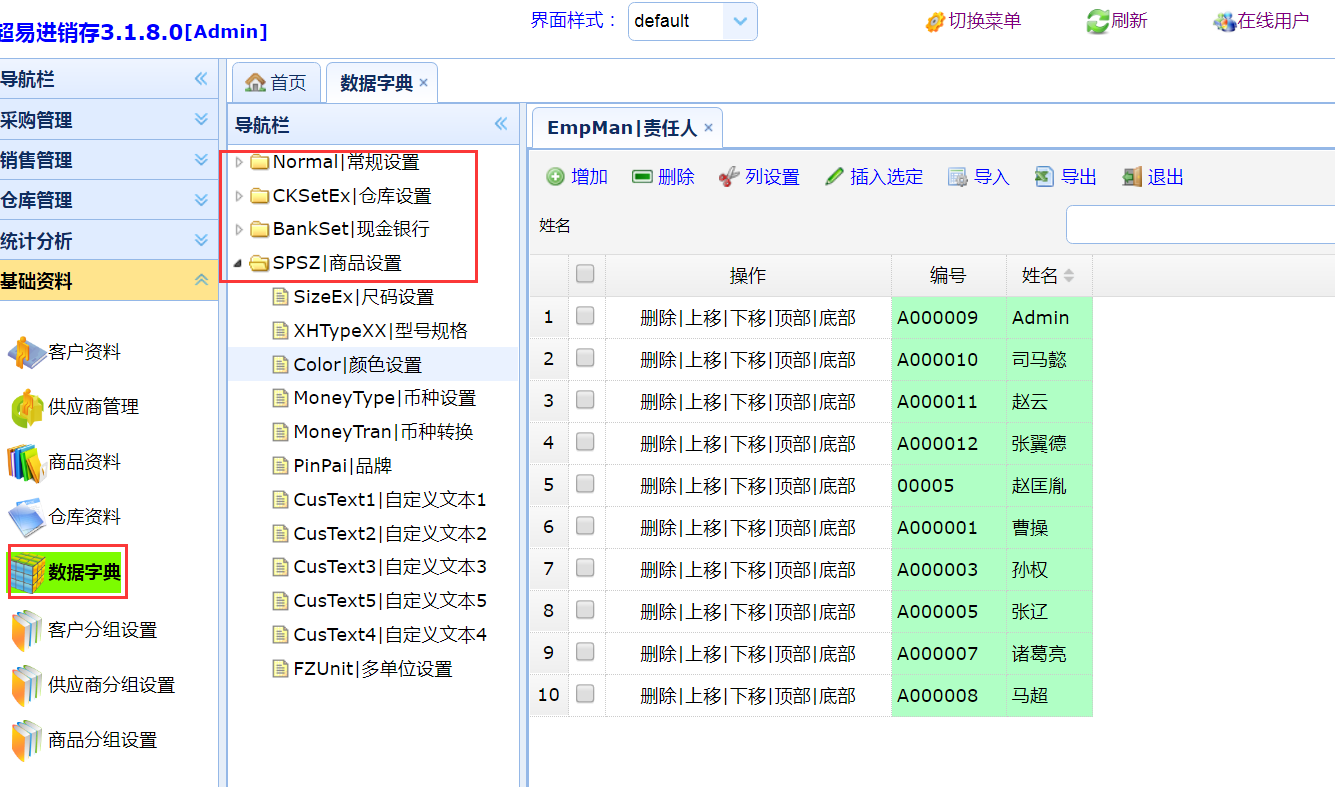
常规设置:
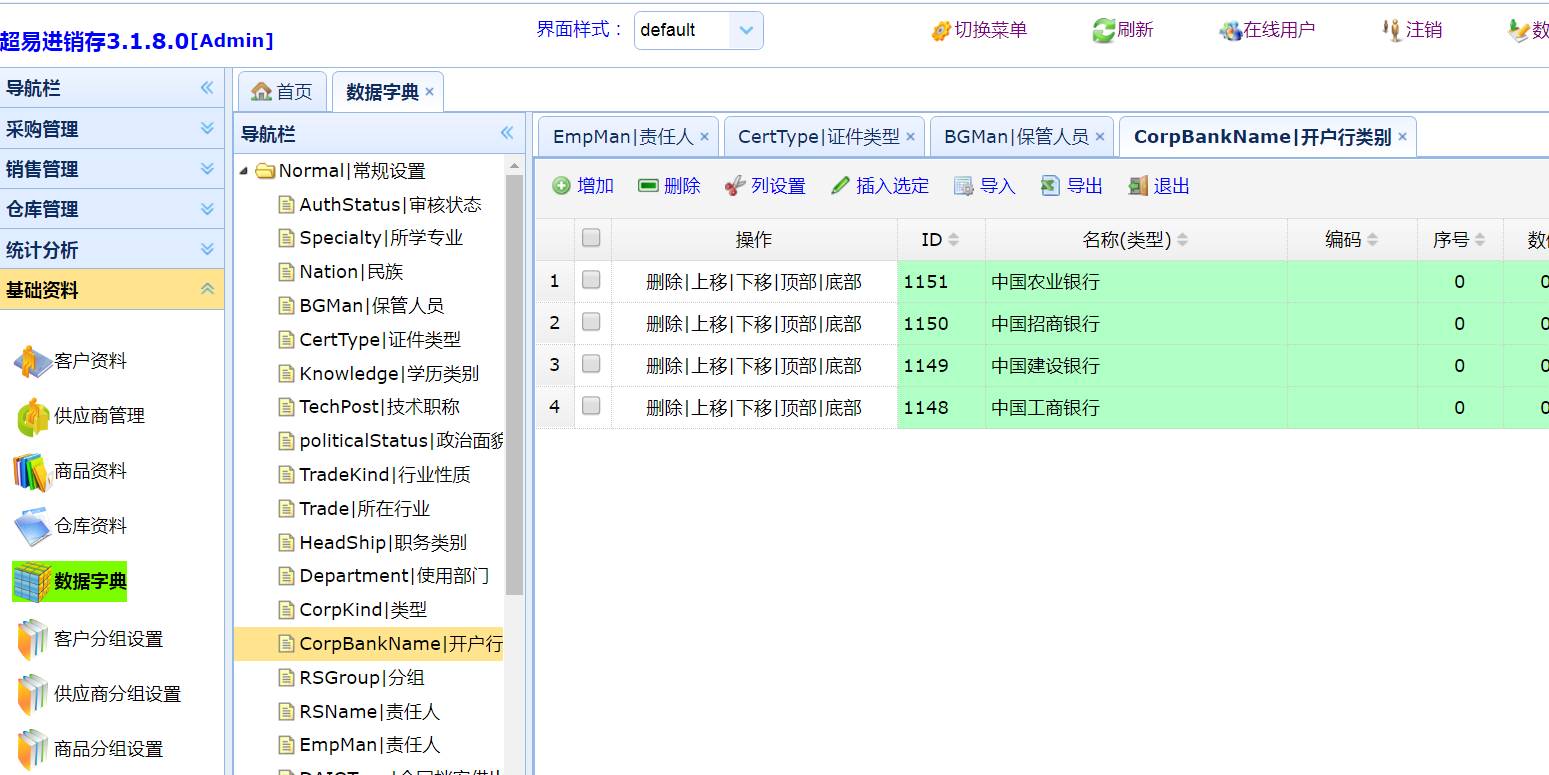
主要是针对进销存单据中的一些下拉字段,进行数据字典设置,例如开户行类别,使用部门,人员配置等,人事资料中的民族,所学专业等等。
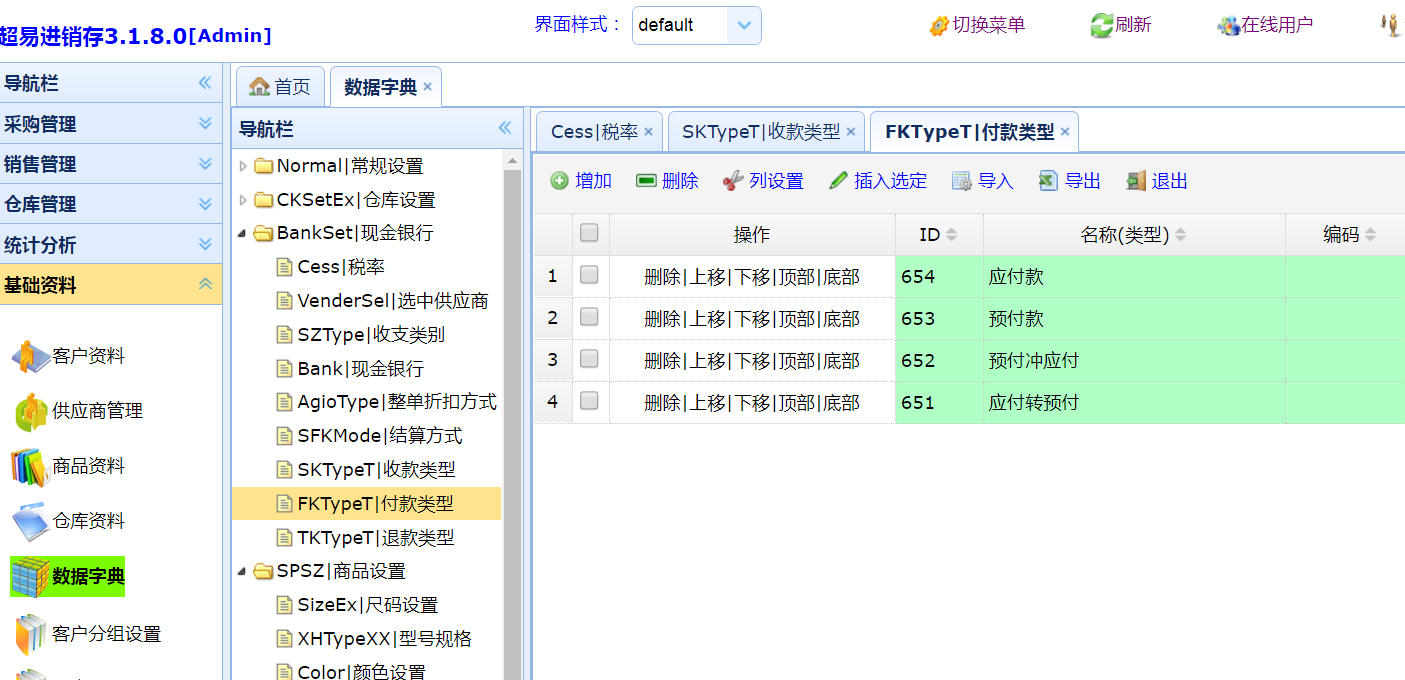
现金银行:
主要是对收付款类型,税率,结算方式,公司的银行账号等参数进行设置。
2. 7.2 客户分组设置
客户分组设置的意义?
可以利用分组方便导航,很方便定位哪个客户属于哪个分组?
客户数量众多的时候,利用分组也可以对客户信息进行更好地管理。
客户分组如何划分?
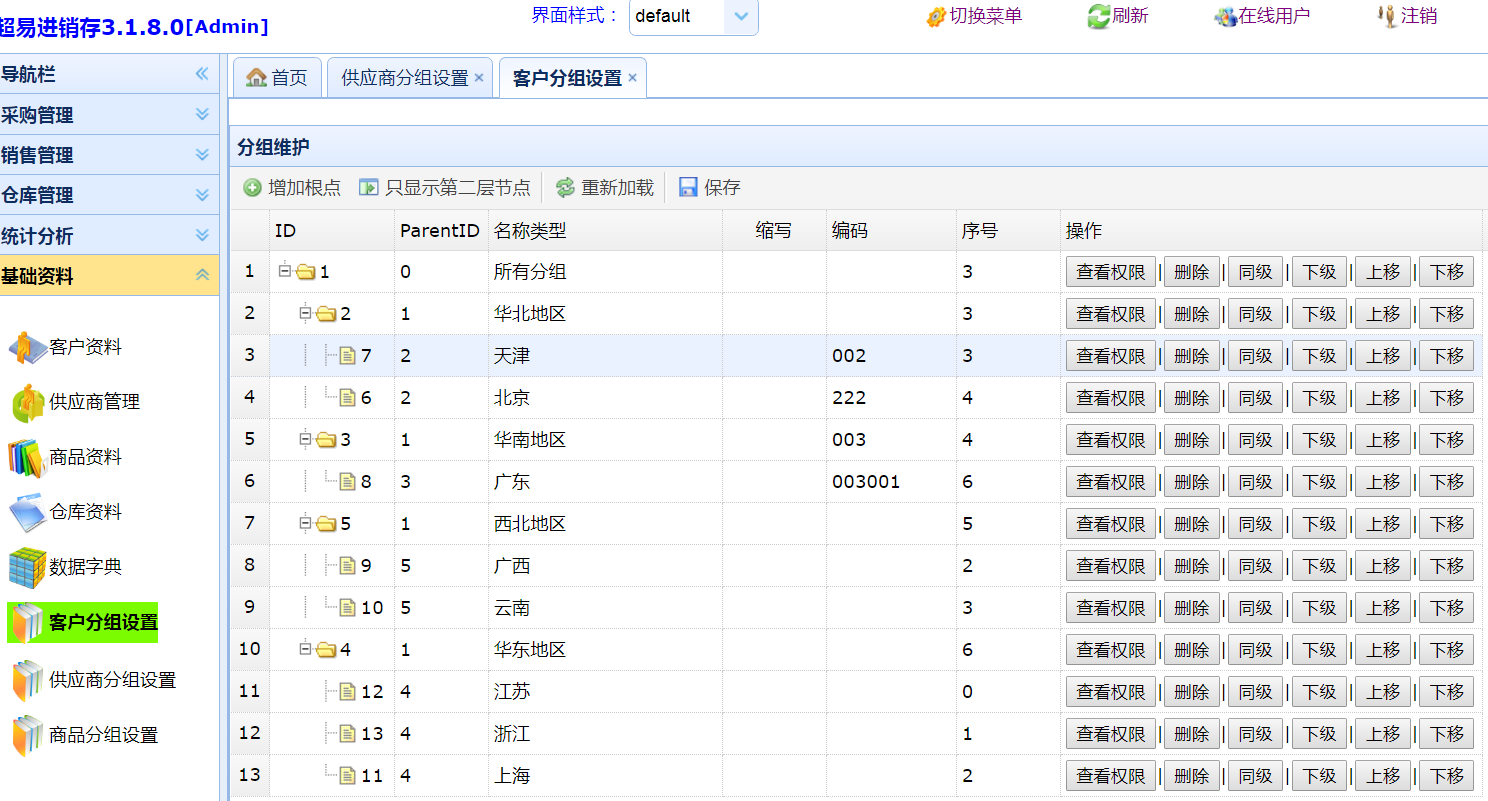
客户分组划分方式由用户自己决定,一般建议可以按照地区划分,如下图所示。
如何增加同级分组?
如上图,先选中一个分组,点【同级】是增加跟该分组同级分组;
如何增加下级分组或者说子分组?
点【下级】是增加该分组的下级分组,增加的时候,只需要录入【名称类型】一栏;
客户分组如何排序,按照我自己的要求排序?
点【上移】或【下移】是把分组向上或向下移动;
如何删除客户分组?
找到对应的分组,点【删除】是删除该选定分组。
如果不小心删除了【所有分组】,怎么办?
可以点【增加根点】来修复所有分组。但是正常情况下,【增加根点】不需要操作。
如何设置分组查看权限?
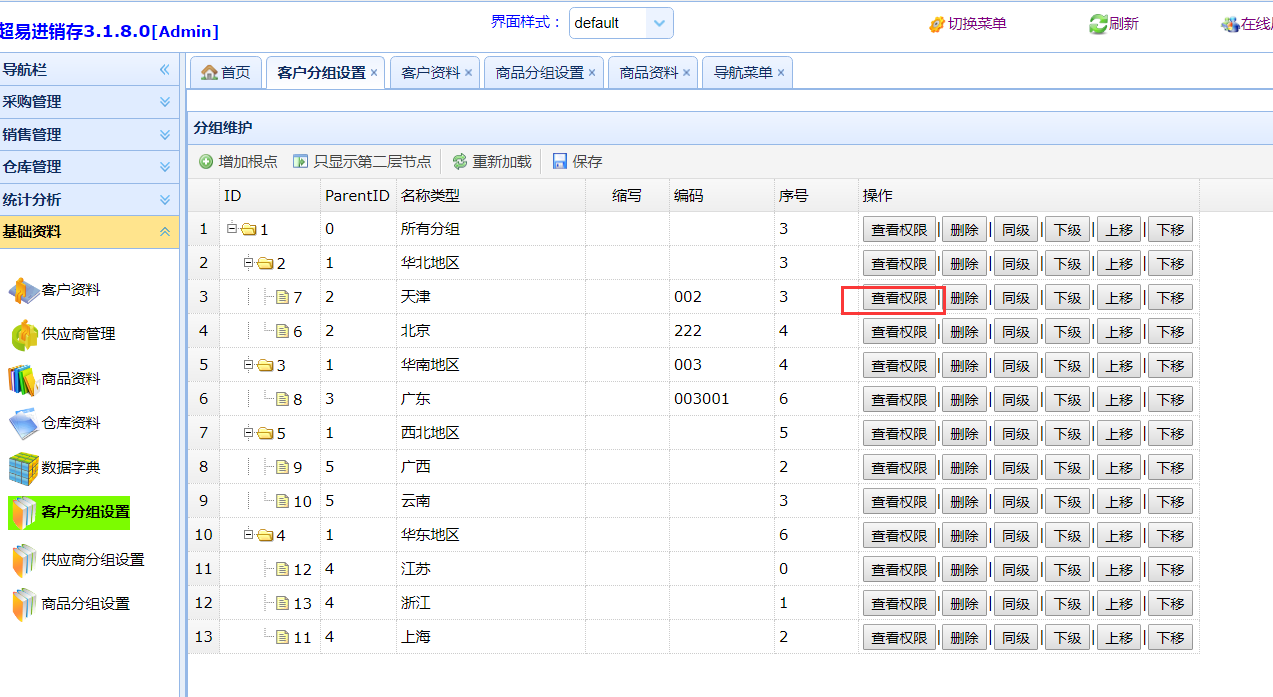
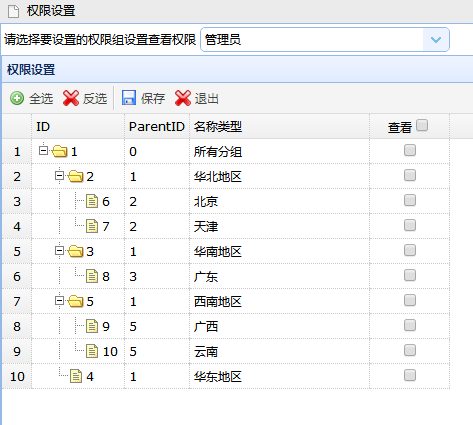
一般来说,公司会让不同的业务员管理不同客户,这时候就需要用到分组的查看权限设置了。
先选定分组,点【查看权限】,可以给不同的业务员设置查看管理不同的分组。
操作方法:首要注意选中要授权查看的业务员,然后再把分配给这个业务员组管理的分组打钩,然后点【保存】。
2. 7.3 客户资料
ERP管理系统中为什么要设置客户资料?
因为进销存的出货单据中,需要选择客户,我们需要记录客户的一些资料,方便在出货单据中进行调用。
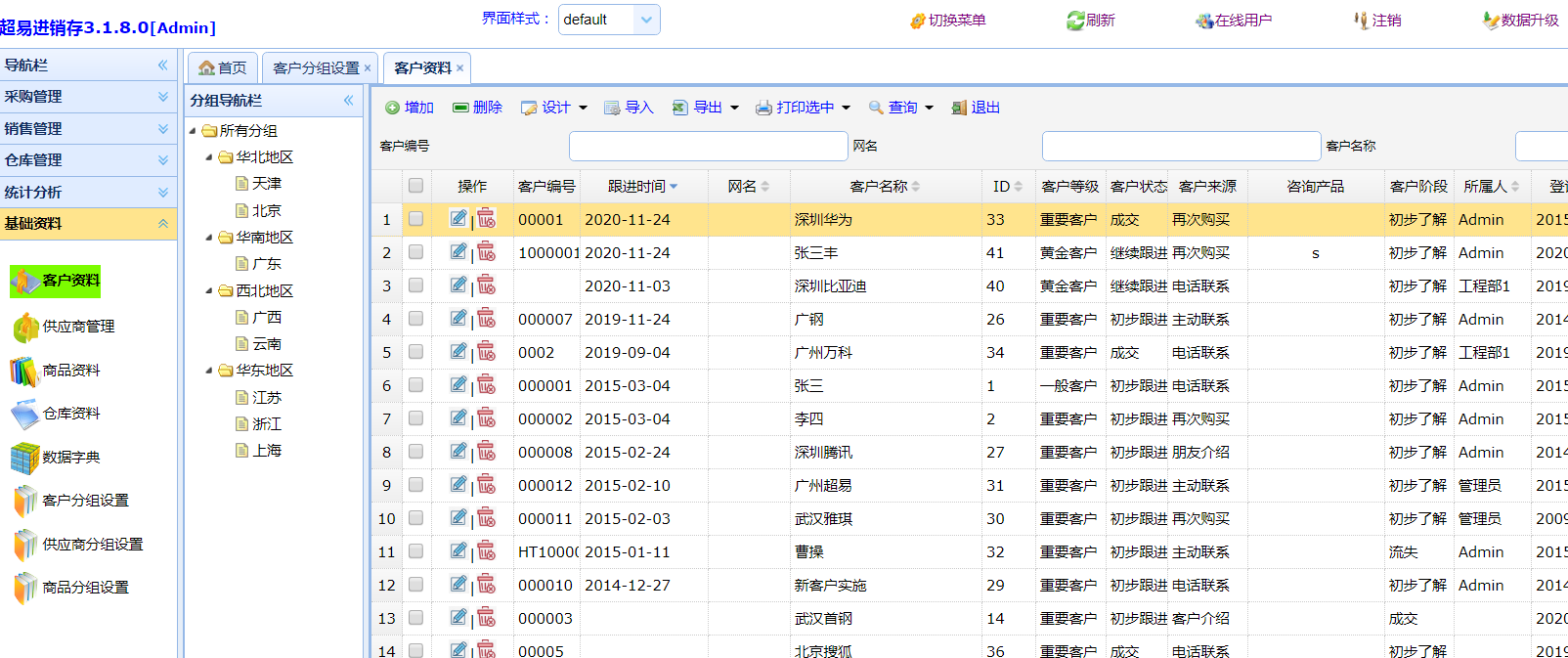
设置好客户分组后,就开始添加客户信息。
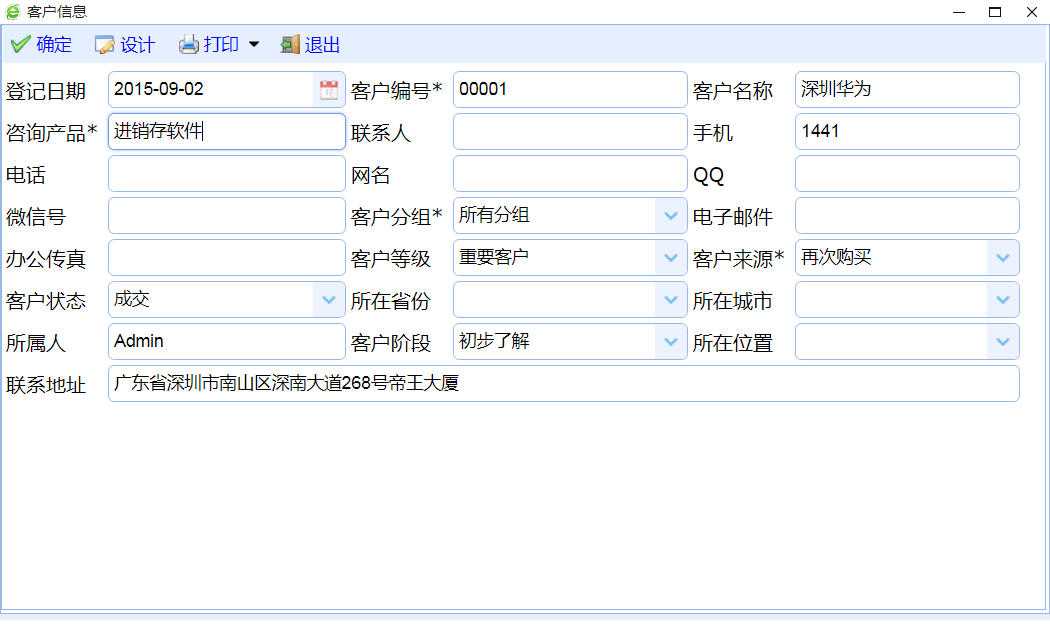
如何增加客户资料?如何给客户设置期初款项?
点【增加】,把客户的各项资料填写完后,点【确定】,一个客户的信息就录成完成。
如何删除客户资料?
找到对应的客户资料,点击【删除】按钮图标即可。
2. 7.4 供应商管理
如何设置供应商设置:
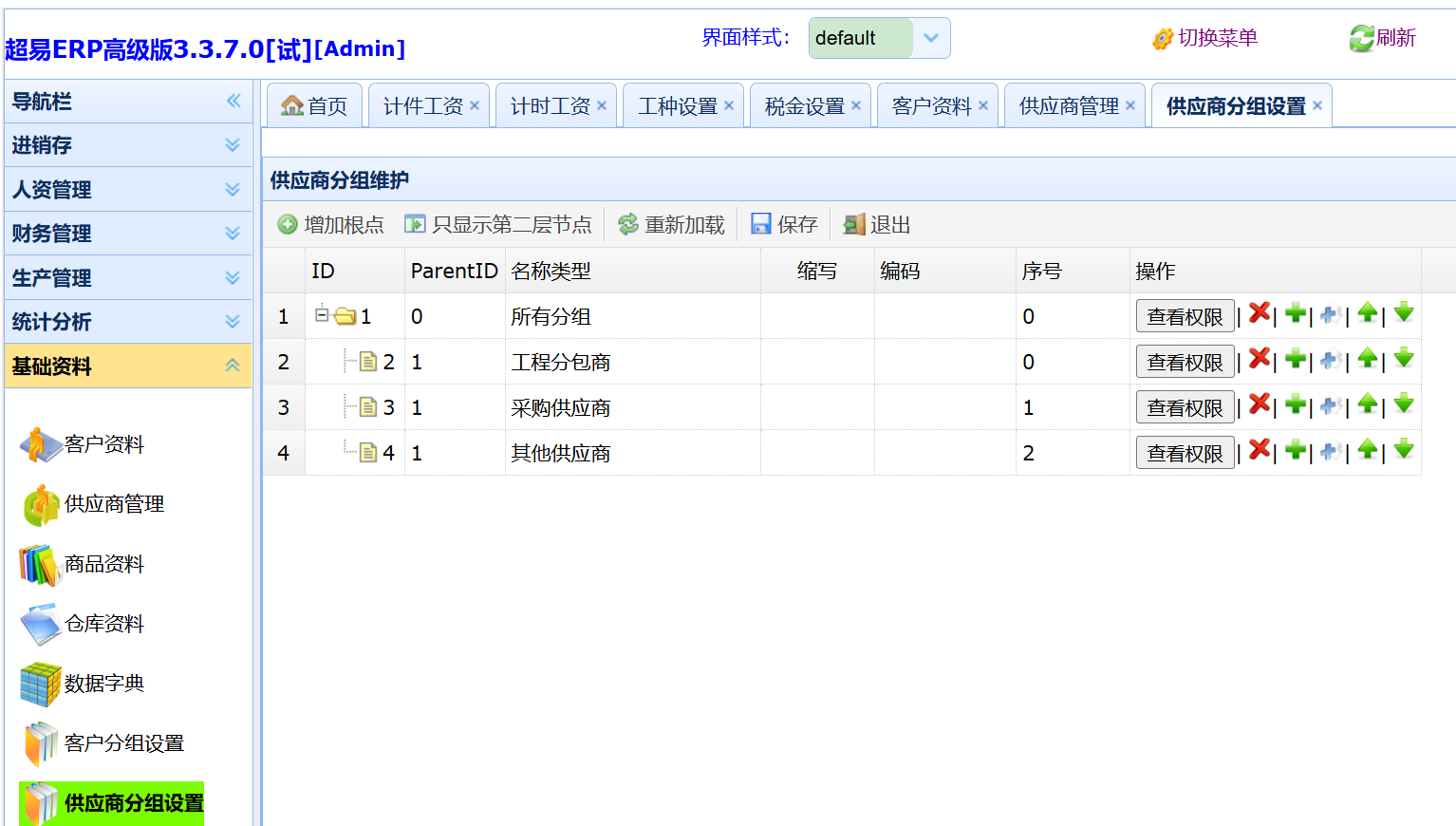
具体分组设置办法:可以参考客户分组设置看法,这里就不再重复了。供应商分组设置好了,才能够再录入供应商资料,如下图所示。
设置供应商资料:
设置好供应商分组,就开始添加各类供应商信息。例如采购供应商,工程分包商及其他供应商信息等。
如何增加供应商资料?
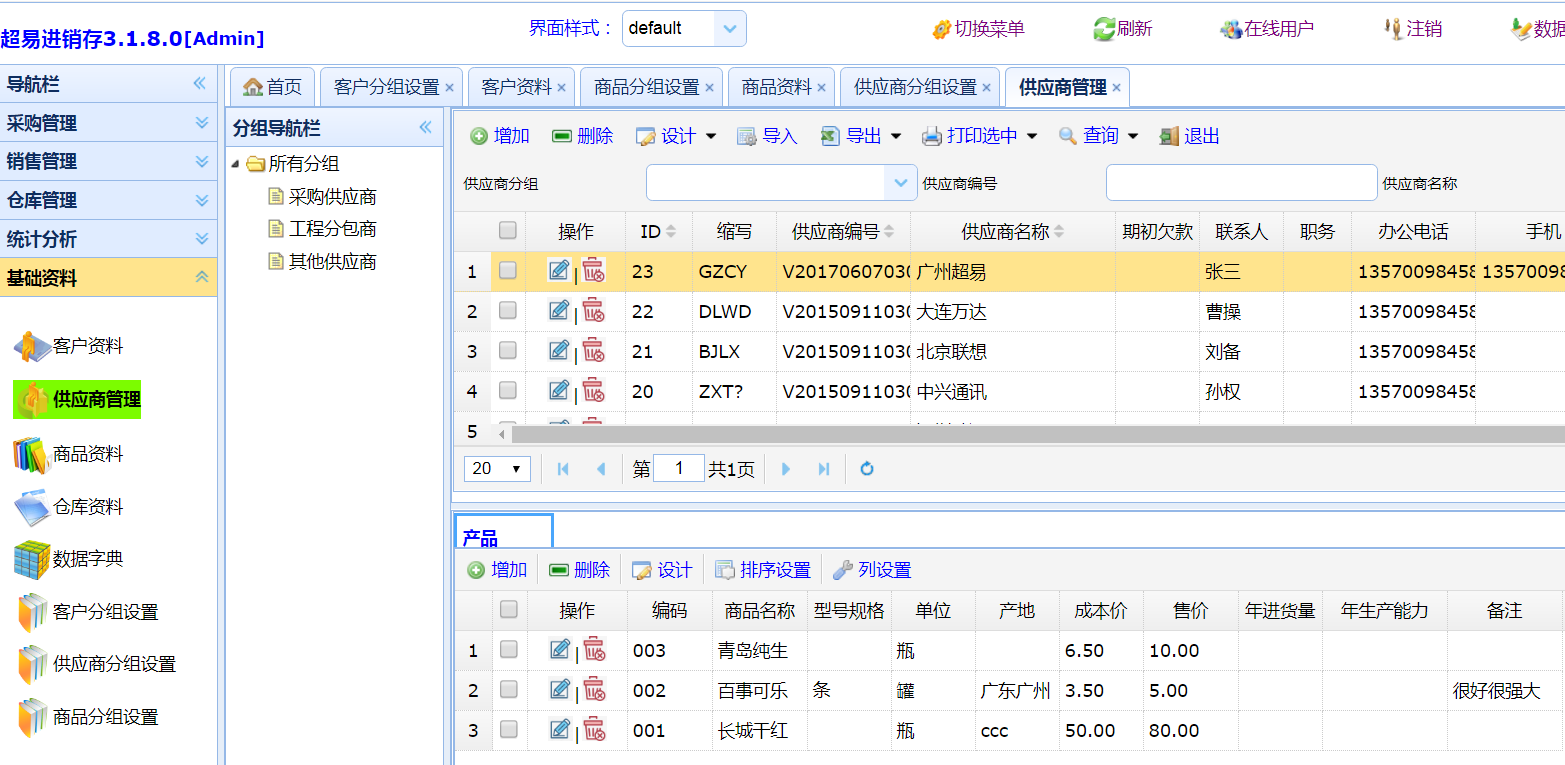
导航栏-【基础资料】-【供应商管理】点【增加】后,直接输入供应相关的各项信息,然后点【确定】即可。
如何删除供应商?
找到对应的供应商,点【删除】图表按钮,则可以删除选定的供应商信息。
如何个供应商设置供应产品,或者供应商品资料?
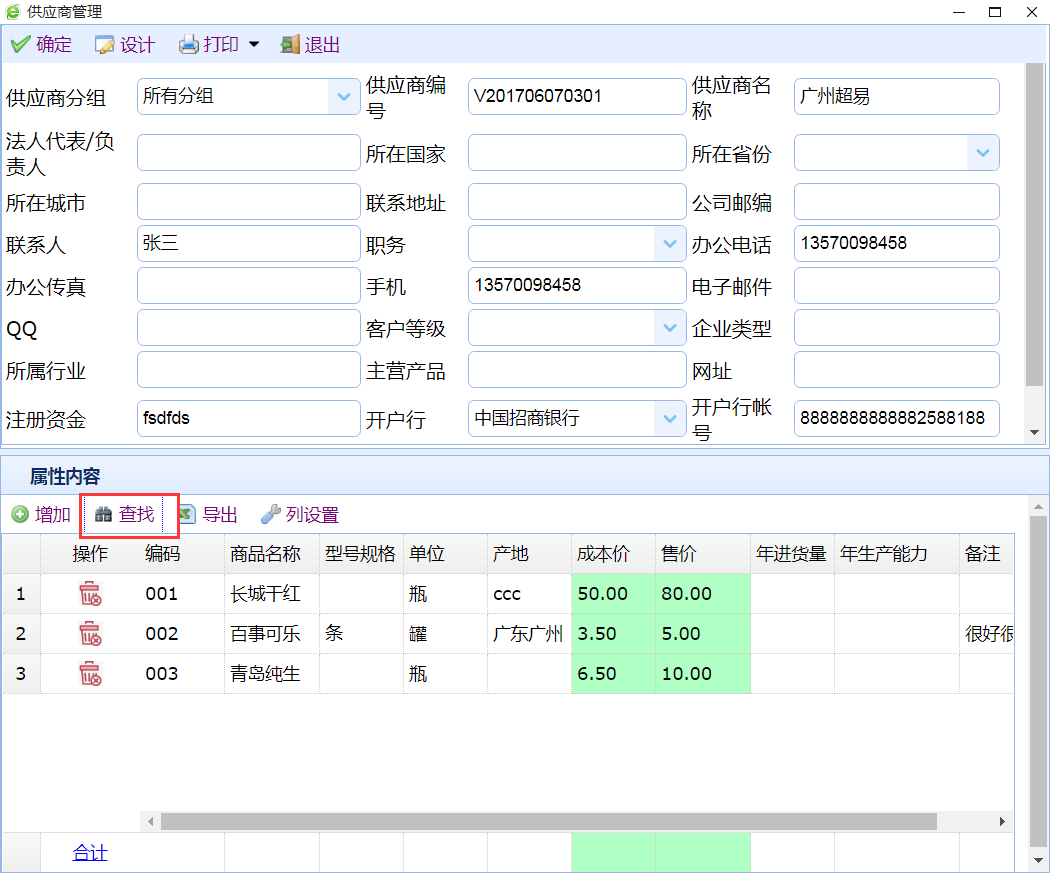
找到对应的供应商,选择【编辑】图标按钮,进入到供应商资料,然后点击查找,选择相对应的商品资料,然后插入进去,即可批量设置供应商的供货资料。
2.7.5 数据字典设置
基础资料 - 数据字典管理功能帮助说明
操作导航入口很清晰:在系统左侧【基础资料】模块下,点击【数据字典】选项,就能进入这个系统 “基础信息配置中心” 的操作界面啦。
它的核心作用是给系统各模块统一准备 “标准选项清单”—— 把日常用的基础信息分成四大类集中配置,后续用的时候直接从下拉框选,不用手动打字:既省时间,又能避免 “同一个仓库写‘成品仓’和‘成品仓库’两种叫法”“同一个品牌输‘七匹狼’和‘柒匹狼’” 的混乱,让全系统信息格式完全统一。
数据字典主要分这四大块来管(每块都对应截图里的实际配置哦):
1. 常规设置:管系统通用的基础分类
比如截图里的【民族】【保管人员】【行业性质】这些 —— 像员工信息里要填 “民族”,企业信息里要选 “行业性质”,都在这儿提前配置好选项(比如 “汉族”“土家族”“制造业”),后续用的时候直接下拉选择,保证全系统这类信息的格式一致。
2. 仓库设置:管企业仓库的基础信息
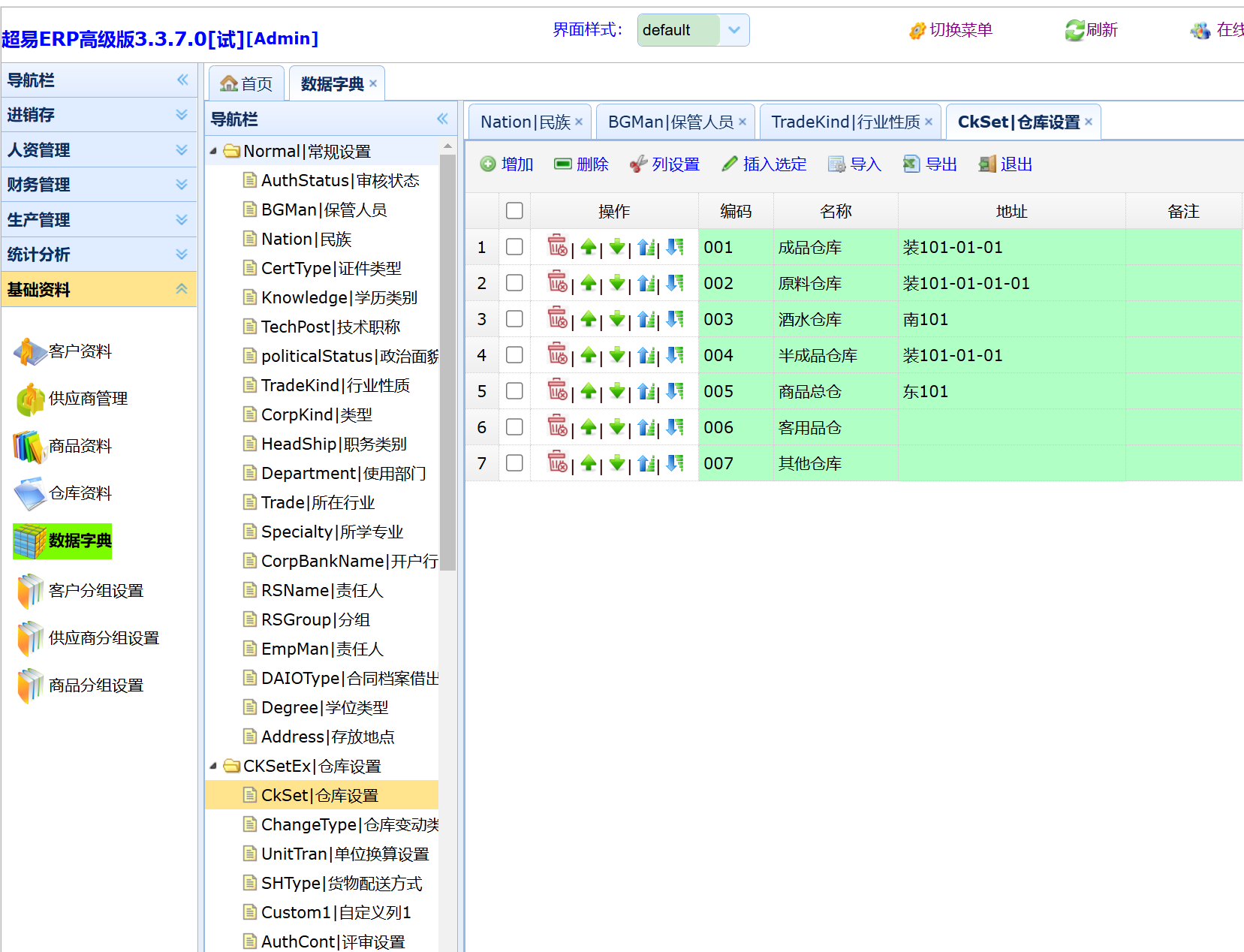
对应截图里的【成品仓库】【原料仓库】这些 —— 在这里配置仓库的编码(如 001)、名称(成品仓库)、地址(装 101-01-01),后续进销存模块管理货物出入库时,直接选这些配好的仓库,不用每次手动输入仓库信息,统一全系统的仓库管理标准。
3. 现金银行:管企业的资金账户信息
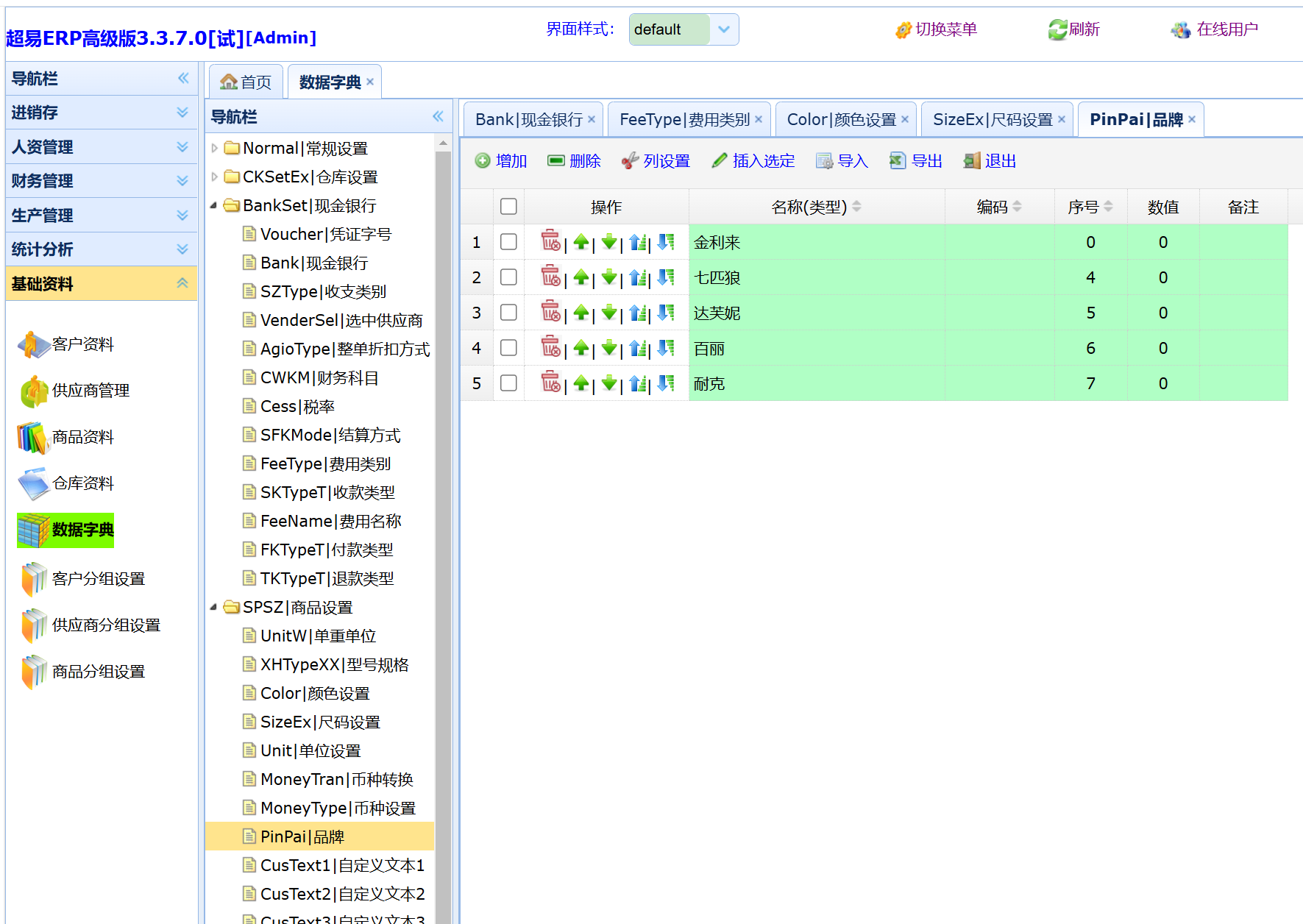
对应截图里的【现金银行】标签下的内容(比如 “金利来” 这类账户)—— 在这里配置企业的银行账户、现金账户等资金账户信息,后续财务模块记录收支时,直接选对应的账户,让资金流动的记录更规范、统一。
4. 商品设置:管商品相关的基础属性
对应截图里的【品牌】(金利来、七匹狼等)、【颜色设置】【型号规格】这些 —— 比如给商品配 “品牌”“单位(个 / 件)”“颜色” 等基础属性,后续录商品资料时直接选这些选项,避免同个商品的品牌、单位写得五花八门,统一商品信息的格式。
操作步骤(以配置仓库为例):
- 进入【基础资料】-【数据字典】,左侧导航栏展开【仓库设置】,选中【CkSet | 仓库设置】;
- 点击 “增加” 按钮,填写仓库的【编码】(如 001)、【名称】(成品仓库)、【地址】(装 101-01-01);
- 确认信息后点击 “保存”,这个仓库选项就会出现在后续进销存模块的仓库选择框里啦。
2. 7.6 仓库资料
仓库设置
主要是在进销存系统设置好各个仓库的相关信息。
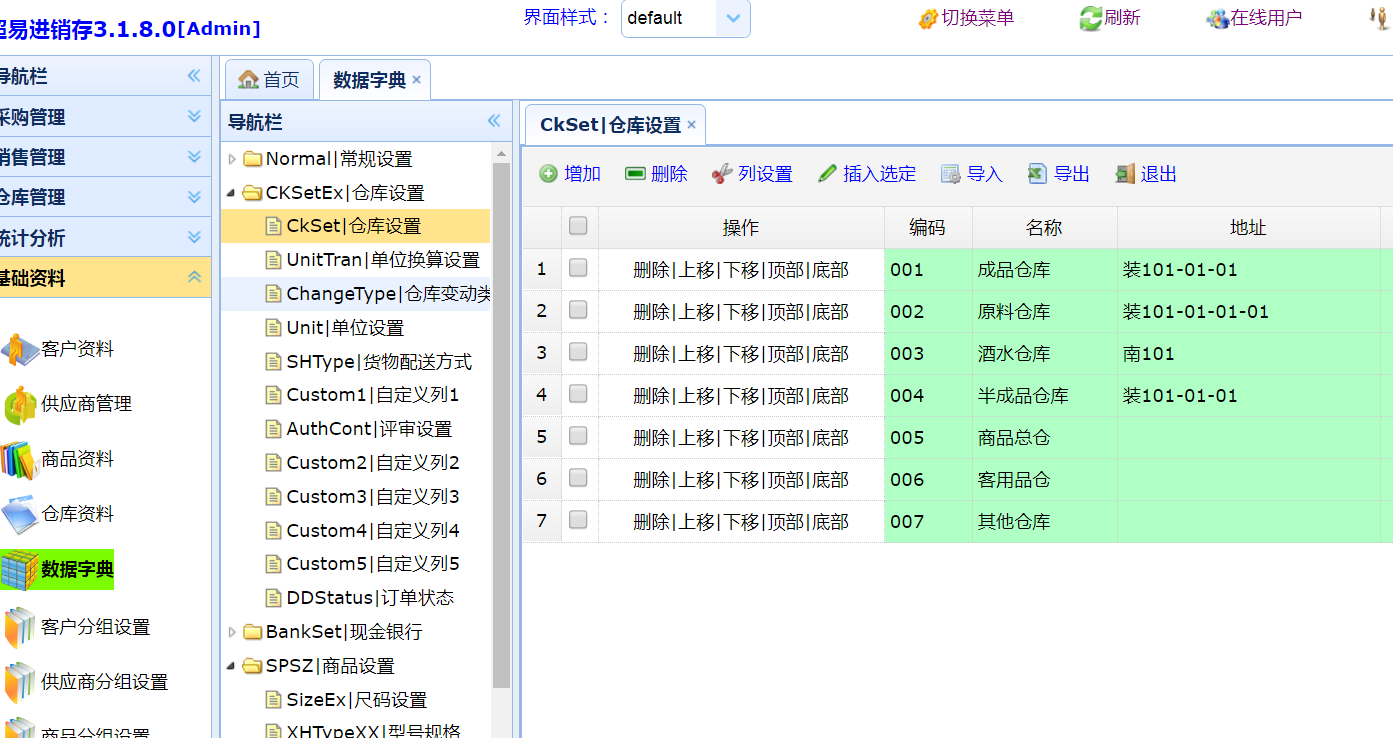
如上图,可以把公司所有的仓库都列上来,方便出入库的时候调用仓库信息,也方便统计各个分仓报表的数据。
2. 7.7 商品资料
商品分组设置:
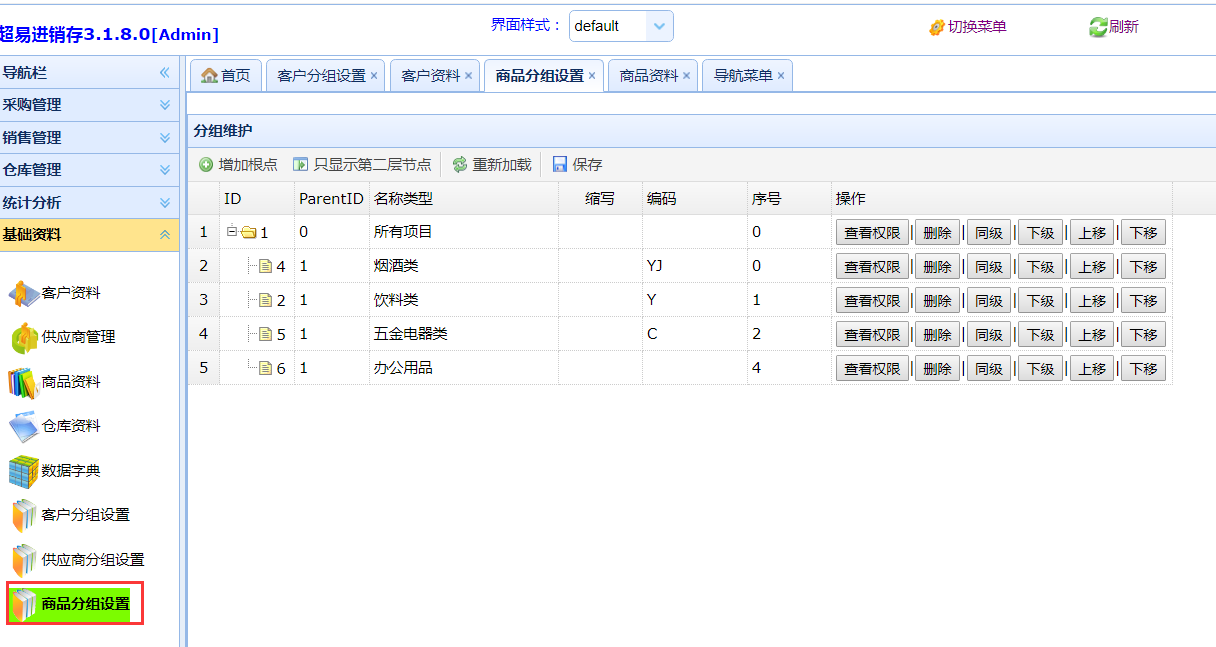
如下图所示:点击导航栏-【商品分组设置】-设置好商品分组。具体分组如何增加修改删除,可以参考客户分组,或者供应商中的分组设置。
商品资料维护:
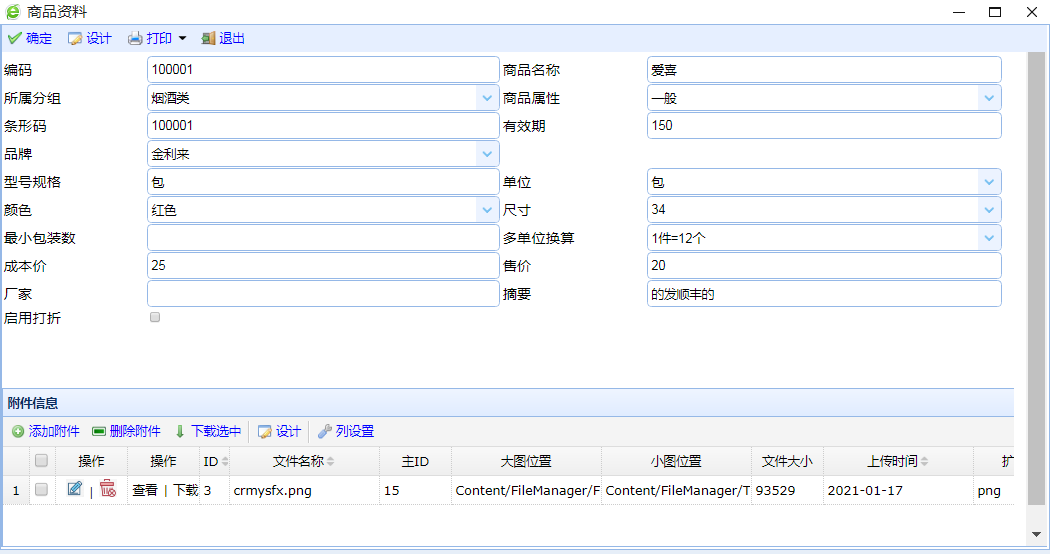
主要参数说明:
成本价:主要供销售出库单,领用出库单套用这个成本价。
售价:主要供销售出库单,出库的时候售价套用这个价格。
编码:一般是可以采取自动生成,可以不同商品分组设置不同的起始编码开头。
条形码:可以自动生成,也可以后面再统一设置。
注意:判断是否为一个商品的四个要素:编码,名称,型号规格,单位。在各个库存汇总统计报表中,严格以这四个参数为重要依据。